日本語
Login

Original Prusa i3 MK2S

プリンターメンテナンス

ホットエンドの分解&ヒートシンクのヒートブレイクがスタック

ホットエンドの分解&ヒートシンクのヒートブレイクがスタック

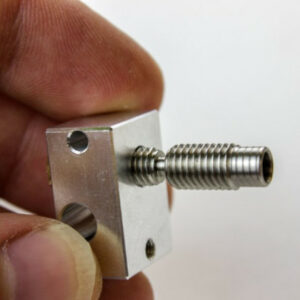
このガイドは、MKシリーズのE3D V6 Hotend用です。Prusa MINIには使用しないでください。 完全なE3DsのV6 hotendの組み立てマニュアルがあり、分解については、それを逆にたどってください。これはOriginal Prusa MK3S/MK2.5S/MK2Sに搭載されている純正のホットエンドです。しかし、このマニュアルは新品の部品を扱うため、何度も何百度も繰り返し加熱されることで起こる変化については考慮されていません。金属は収縮・膨張し、サーマルペーストは時間の経過とともにカサカサになってしまいます。そのため、長期間使用した後に分解する場合には、手順に若干の変更があります。   [id=21664|title=MK3S/MK2,5S/MMU2S」、「id=17360|title=MK3/MK2.5」については、こちらのガイドに従ってホットエンドを取り出してください。 分解について  assembly…
SDカード・USBメモリ

SDカード・USBメモリ

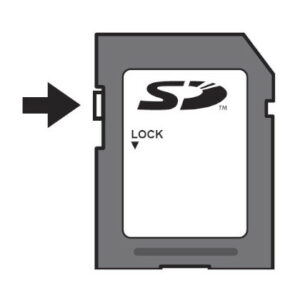
リモートでファイルを転送し、プリントをスタートする方法があるように、SDカードやUSBフラッシュメモリは、最も一般的で信頼性の高い方法です。一般的で便利ではありますが、フラッシュメモリーはそれ自体最も信頼できるものではなく、ストレージが破損したり、明らかな兆候なしに容量がいっぱいになってしまうことがあります。そこで、Original Prusaプリンタ用のメモリーのメンテナンス、フォーマット、購入の方法について、ガイドをまとめました。 SDカードがロックされていないか確認しましょう SDカードの側面には、ラッチが付いています。SDカードを使用する前に、ラッチが「ロック」の位置になっていないことを確認してください。ロックされている場合、カードにファイルを保存することができず、プリンタもSDカードを開くことができません。 32GBを超える容量の場合 対応する記憶媒体の容量に上限はありませんが、Windows内蔵のフォーマットツールは、32GB以上の記憶媒体をFAT32にフォーマットすることはサポートしていません。弊社プリンタでは現在サポートしていないexFATのオプションが提供されるのみです。Apple社のOSxの各バージョンでも同様の制限があり、正しくフォーマットするためにはサードパーティーのアプリケーションを使用する必要があります。 このようなドライブをフォーマットするには、Rufus、FAT32フォーマット、またはEaseUS…