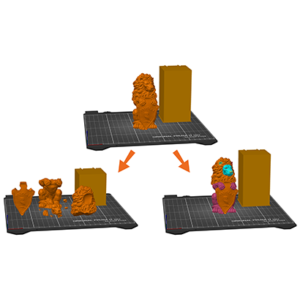
3Dプリント(およびモデリング、アニメーションなど)では、物体はその外殻(シェル)で表現されます。このシェルは通常、三角形のメッシュとして表現されます。1つのファイルの中に複数のメッシュを持つことができます。 STLファイルは、ファイルにいくつの別々のシェルが含まれていても、常に1つのオブジェクトとしてインポートされます。 3MFファイルはネイティブで複数のオブジェクトをサポートしており、各オブジェクトは独立した本体として適切に識別され読み込まれます。 例えば、プラッター全体を1つのSTLとしてエクスポートする場合や、マルチマテリアルモデルをエクスポートする場合など、意図的にそのように設定する必要があります。個々のオブジェクトを互いに独立して変形させたり、異なるモデルに対して異なるプリント設定を行うために、シェルを分割したい場合もあります。PrusaSlicerは、1つのファイル内の複数のシェルを自動的に識別し、別々のモデルに分割することができます。 分割したいモデルを選択し、上部ツールバーの「オブジェクトに分割」または「パーツに分割」のいずれかをクリックします。 オブジェクトに分割 各シェルの個別のオブジェクトを作成します。 新しく作成したオブジェクトをプリントベッドに配置します。 パーツに分割 シーン内に1つのモデルオブジェクトを保持しつつ、複数のパーツを作成することができます。 プリントベッドの上で宙に浮いた状態でも、パーツは元の位置に固定されます。 通常、MMUモデルを個々のパーツをずらさずに分割するために使用されます。 オブジェクトに分割…
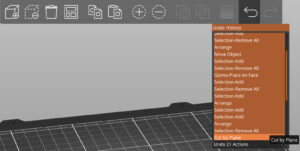
オブジェクトの選択、サイドバーの操作(モディファイアの追加、属性の変更)を含め、3Dエディタビューからアクセスできるすべての操作は、プリント、フィラメント、SLAマテリアルプロファイルの切り替えを除いて、取り消すことができます。 Ctrl + Z Undo Ctrl + Y (or Ctrl + Shift + Z) Redo 「元に戻す」「やり直し」ボタンを右クリックし、履歴のポイントを選択することで、複数のステップを一度に元に戻したり、やり直したりすることができます。スナップショットにはそれぞれ表情豊かな名前が付けられているので、長いアクションのリストの中でも方向づけがしやすくなっています。 「プリント/フィラメント/SLA素材/プリンタ」タブでのパラメータ変更は、「システム値にリセット」「ユーザー保存値にリセット」ボタンですでに元に戻すことができます。したがって、これらのパラメータを変更した際のイベントを、メーターの「元に戻す/やり直し」スタックに入れないことにしました。