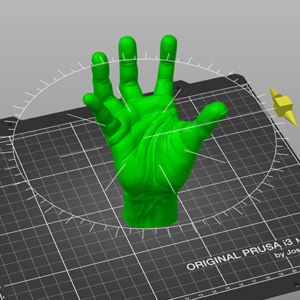
この機能はPrusaSlicerバージョン2.3から使用可能です。 PrusaSlicerには、オブジェクトに直接ペイントして、サポートを強化またはブロックする領域を選択できるツールがあります。 このツールは左のツールバーから利用でき、アドバンスモードとエキスパートモードでのみ表示されます。オブジェクトを選択してツールバーのアイコンをクリックすると、他のオブジェクトは視界を遮らないように非表示になり、選択されたオブジェクトはコントラストを確保するためにライトグレーでレンダリングされます。 左マウスボタン -…
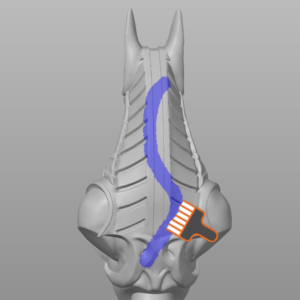
PrusaSlicer バージョン2.3から、モデル上のシーム(縫い目)をペイントして配置できるようになりました。シームペイントツールは、シームの配置をより詳細に制御できる機能です。このツールは左側のツールバーからアクセスでき、AdvancedおよびExpertモードでのみ表示されます。アイコンをクリックすると、ユーザーはモデル上に「シームエンフォーサー」または「シームブロッカー」をペイントできます。 シーム配置のロジック シームエンフォーサーがある場合、常にシームはエンフォーサー領域に配置されます。 ブロッカーがある場合、その領域はシーム候補から除外されます。 Nearest、Rear、Randomのシーム位置オプションも引き続き有効です。Alignedオプションが有効でエンフォーサーが使用されている場合、シームはエンフォーサー領域の中央に配置されます。これにより、モデル上に滑らかなシームを描くことが可能です。 シームペイント 左マウスボタン:シームを強制(エンフォース) 右マウスボタン:シームをブロック Shift…
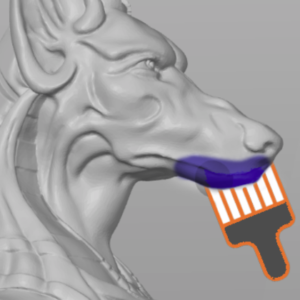
移動 移動ツールが無効な状態でも、左マウスドラッグでオブジェクトを移動させることができます。移動ツールMを有効にすると、3Dギズモが表示され、オブジェクトのX軸、Y軸、Z軸の位置を調整することができます。 1mm の移動 Shift 回転 回転ツール(R)は、3Dギズモを表示し、ユーザーがオブジェクトをX、Y、Z軸の周りに回転させることができます。軸のハンドルをつかむと、2組の白い円形のガイドラインが表示されます。これらのガイドラインの上にマウスを置くと、回転が滑らかなものから不規則なステップに変更されます。 外側の円…