この記事では、コミュニティ版 Prusa CORE One を Prusa CORE One+ へアップグレードする手順を説明します。アップグレードに必要なすべてのコンポーネントを一覧化し、プリンター各部の作業手順を案内します。一部のパーツはプリントが必要で、いくつかの追加部品は市販の一般的な金物店で入手できます。
CORE One+ の新しい主な機能
- 自動グリル開閉機構により、内部温度に応じてチャンバーの換気を調整します。これにより材料に適した環境が保たれ、反りの低減や密着性の改善につながります。
- TPUフィラメントが引っかからず確実に給材できるよう、ハードウェアスイッチを搭載した新しいサイドフィラメントセンサー。
アップグレードできるパーツ
- Nextruder およびトップパネル(グリル自動開閉用)
- サイドフィラメントセンサー
- スプールホルダー
必要なコンポーネント
プリントパーツ
以下のプリントパーツは、アップグレード作業を開始する前に必ず準備してください。各パーツの用途・熱負荷に応じて推奨素材が異なります。以下はすべてのプリントパーツと推奨材料の一覧です。
| プリントパーツ | 推奨材料 |
| C1+ FILAMENT SENSOR BODY | PETG Jet Black |
| C1+ FILAMENT SENSOR COVER | PETG Jet Black |
| C1+ FILAMENT SENSOR LEVER | PETG Jet Black |
| Puck Universal | PETG Jet Black |
| Spoolholder static | PETG Jet Black |
| C1+ FILAMENT SENSOR SWITCH | PETG Orange |
| C1+ UPG VENT BLOCK B | PCCF |
| C1+ PRINTHEAD COVER RIGHT LEVER | PCCF |
Recommended print settings for PETG parts
- Layer height: 0.2 mm(レイヤー高さ:0.2 mm)
- Infill: 20%(インフィル:20%)
- Infill pattern: Grid(インフィルパターン:グリッド)
- Brim: Optional (recommended for very small parts)(ブリム:任意/ごく小さいパーツでは推奨)
Recommended settings for PCCF parts
C1+ UPG VENT BLOCK B
- Layer height: 0.2 mm(レイヤー高さ:0.2 mm)
- Infill: 20%(インフィル:20%)
- Infill pattern: Grid(インフィルパターン:グリッド)
- Brim: Recommended(ブリム:推奨)
C1+ PRINTHEAD COVER RIGHT LEVER
- Layer height: 0.2 mm(レイヤー高さ:0.2 mm)
- Infill: 50%(インフィル:50%)
- Infill pattern: Grid(インフィルパターン:グリッド)
- Perimeters: 3(外周:3周)
- Brim: Recommended(ブリム:推奨)
Mechanical parts and fasteners
| Part(部品) | Amount(数量) | Note(備考) |
| Magnet 10x6x2 | 2 | 既存パーツから取り外して再利用するか、eshop で新しいものを購入できます。 |
| O-ring 25x3.5 mm | 1 | 推奨タイプ:EPDM 70 ShA |
| M3nS nut | 2 | 既存パーツから取り外して再利用するか、eshop で新しいものを購入できます。 |
Upgrade instructions
作業を始める前に、プリンターを分解する前に、必ずこの記事全体(アップグレードガイド)に目を通してください。
次のものが揃っていることを確認します:
- 必要なすべての交換部品
- あらかじめプリントしておくすべてのパーツ
- 必要なすべての工具
- 清潔で十分な明るさの作業スペース
Nextruder のアップグレード
以下の手順では、Nextruder 側でトップグリルを自動開閉するためのレバーの取り付け方法を説明します。
- 上部から Nextruder にアクセスするため、まず別ガイド Top Cover Removal に従ってトップパネルを取り外します。
- Nextruder 右側の 2 本の M3 ネジ を緩め、Print-head-cover-right を固定しているネジを外します。
- Print-head-cover-right を取り外します。この Print-head-cover-right は今後使用しないため、廃棄して構いません。
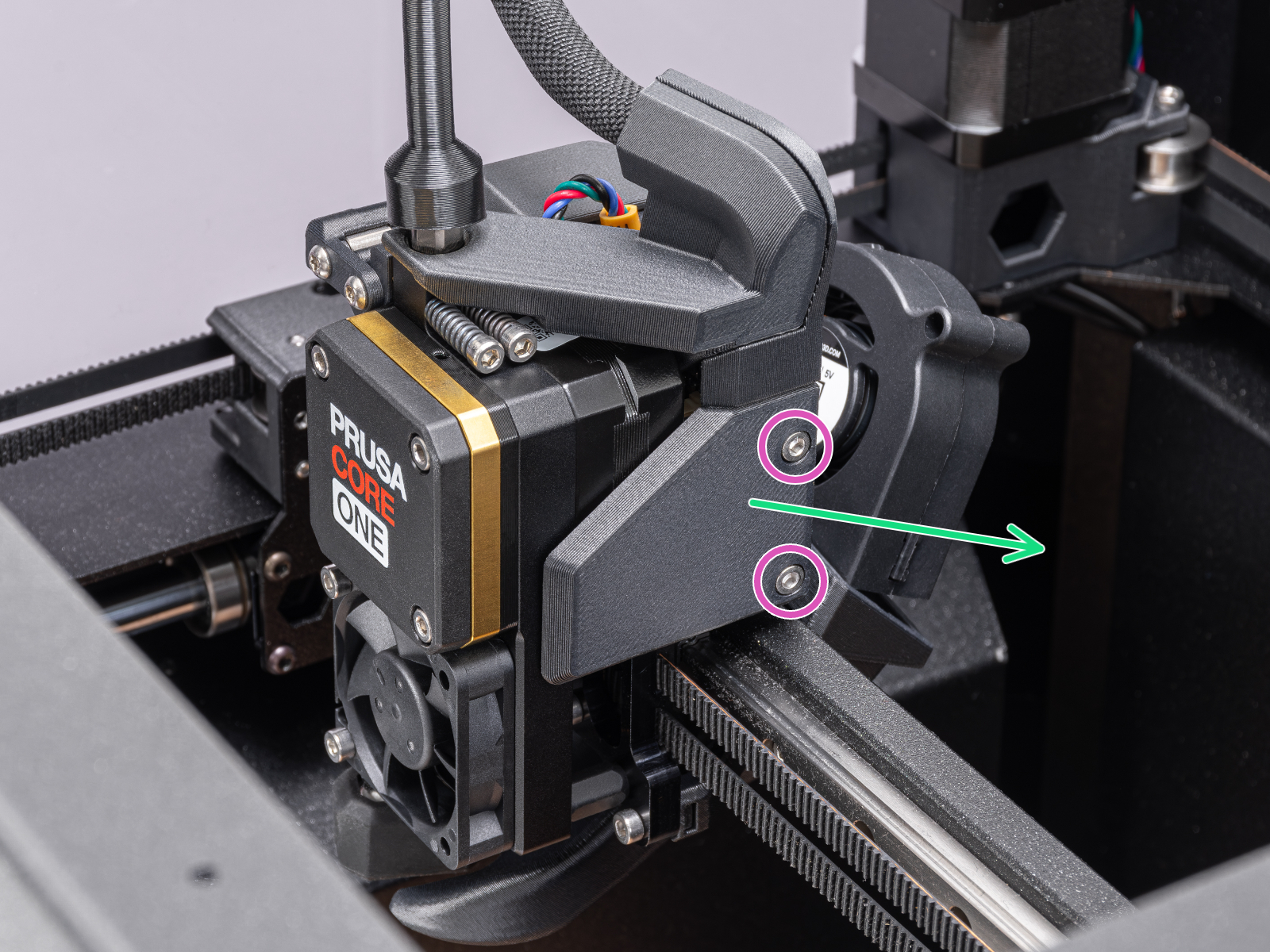
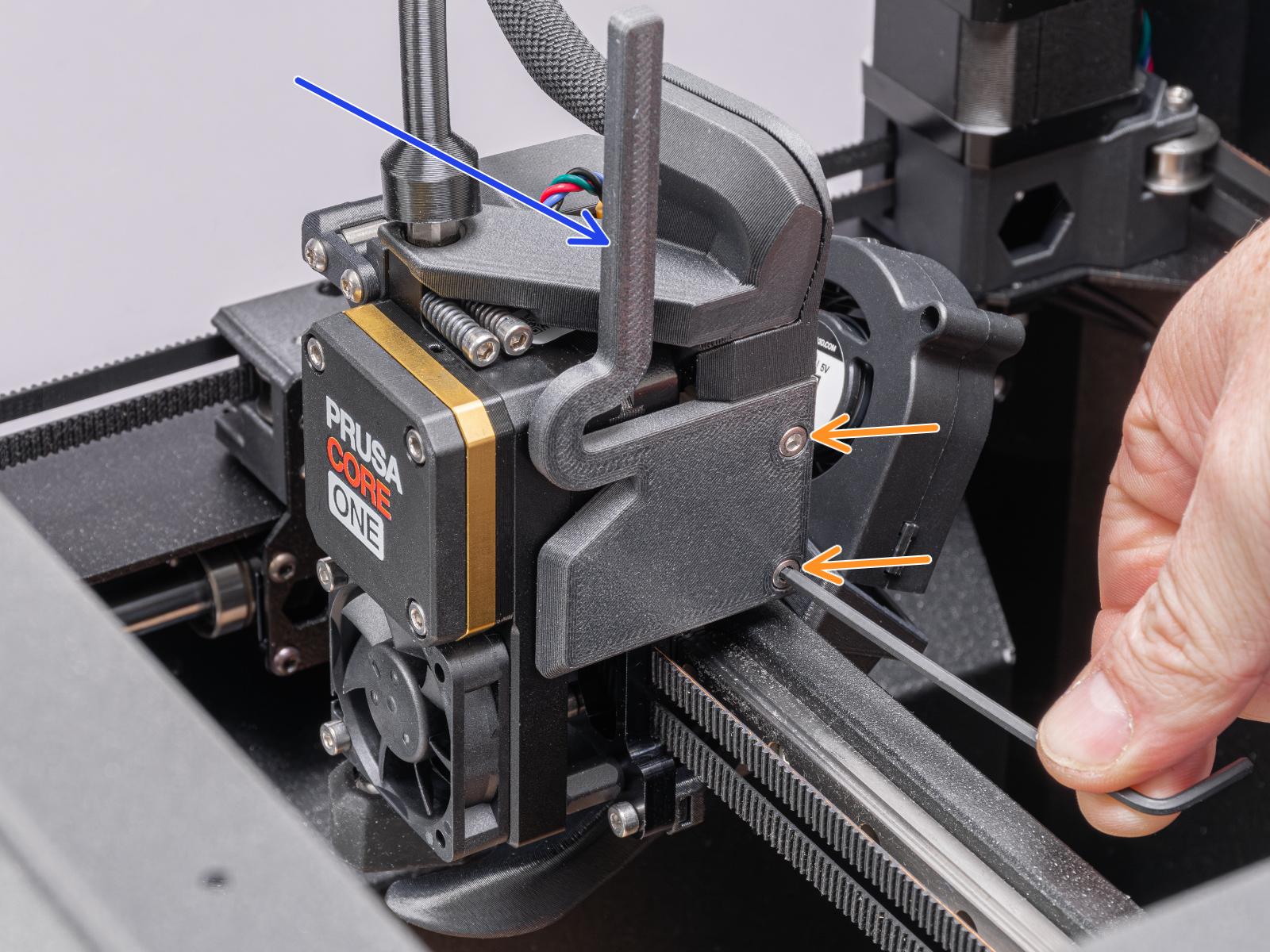
- 代わりに C1+ PRINTHEAD COVER RIGHT LEVER を同じ位置に配置し、M3x6 ネジ 2 本 で固定します。
トップパネルのアップグレード
次のステップでは、トップカバーのグリルに自動開閉用パーツを取り付けます。
- トップパネルをテーブルの上に置き、グリル面を下向きにします。
- グリルの すべてのネジ を緩め、取り外します。
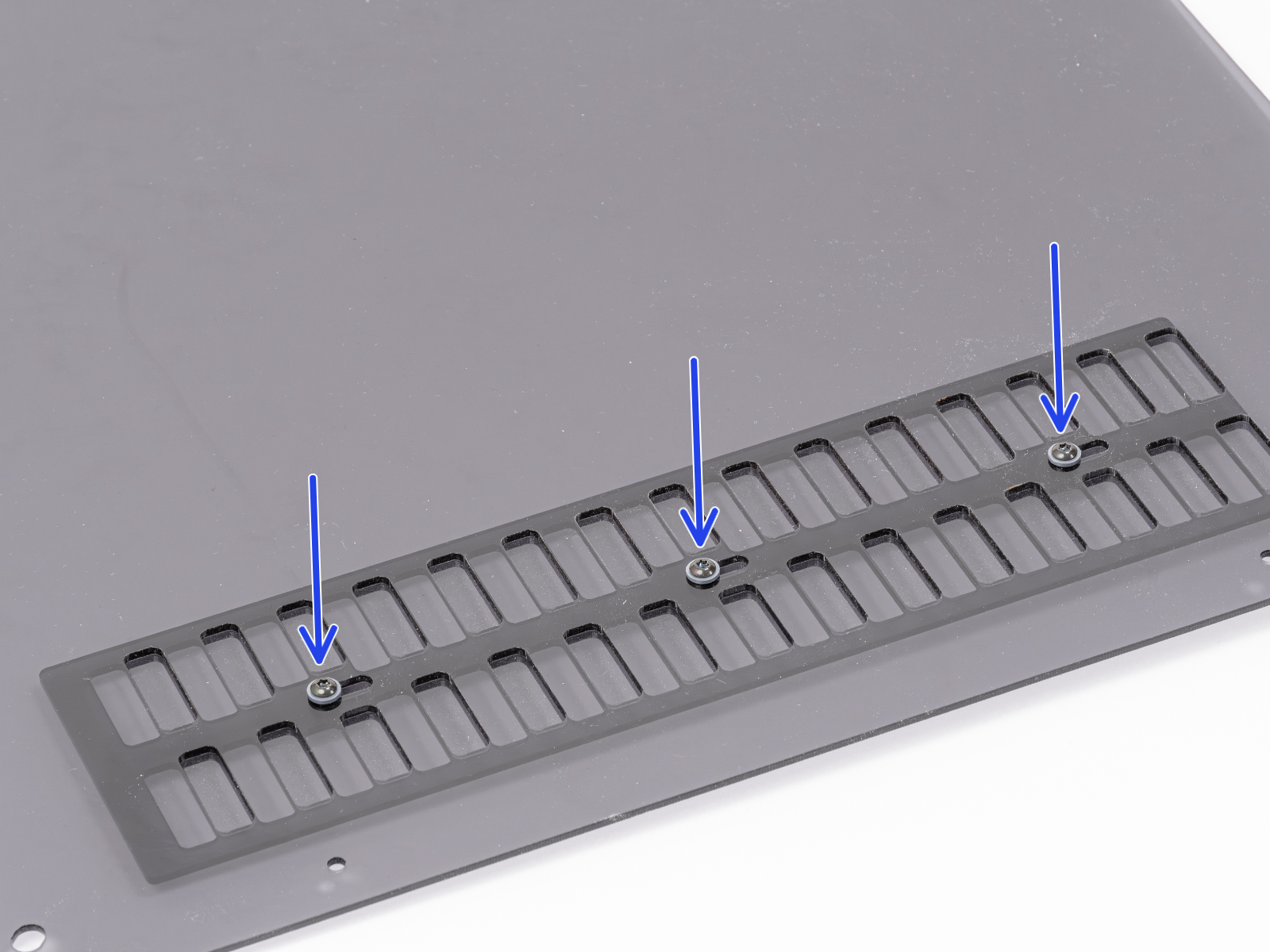
- トップパネルとグリルの位置関係がずれないよう注意しながら、グリルを慎重にスライドさせて下側から引き抜きます。
- グリルを 180° 回転させます。
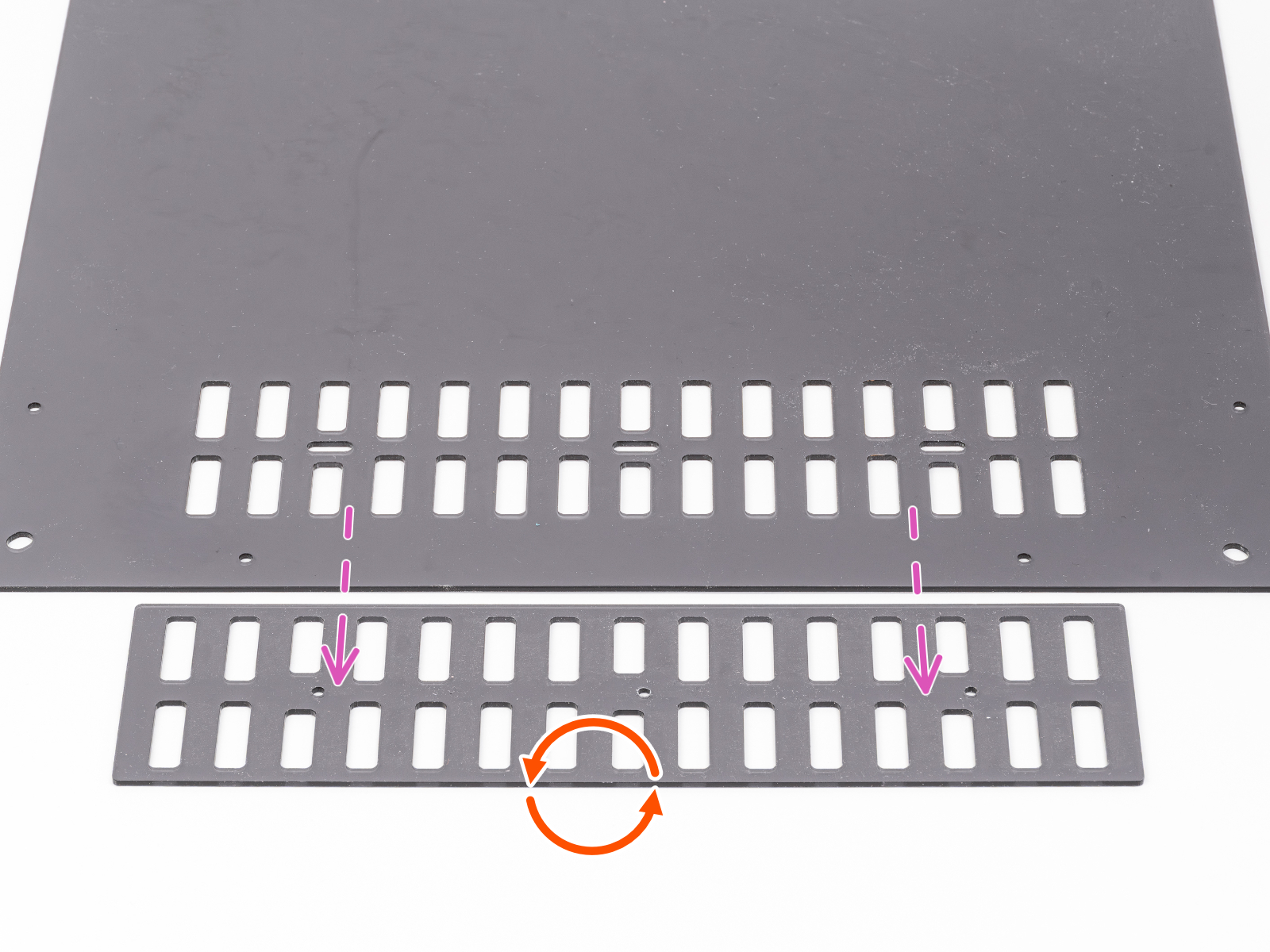
- グリルを 180° 回転させます。
- その向きのまま、トップパネルの下にグリルを差し戻し、トップグリルに合わせて位置を揃えます。
- トップパネルの 3 つの穴に、絶縁インサート付きの M3x10rT ネジ 3 本 を挿入します。
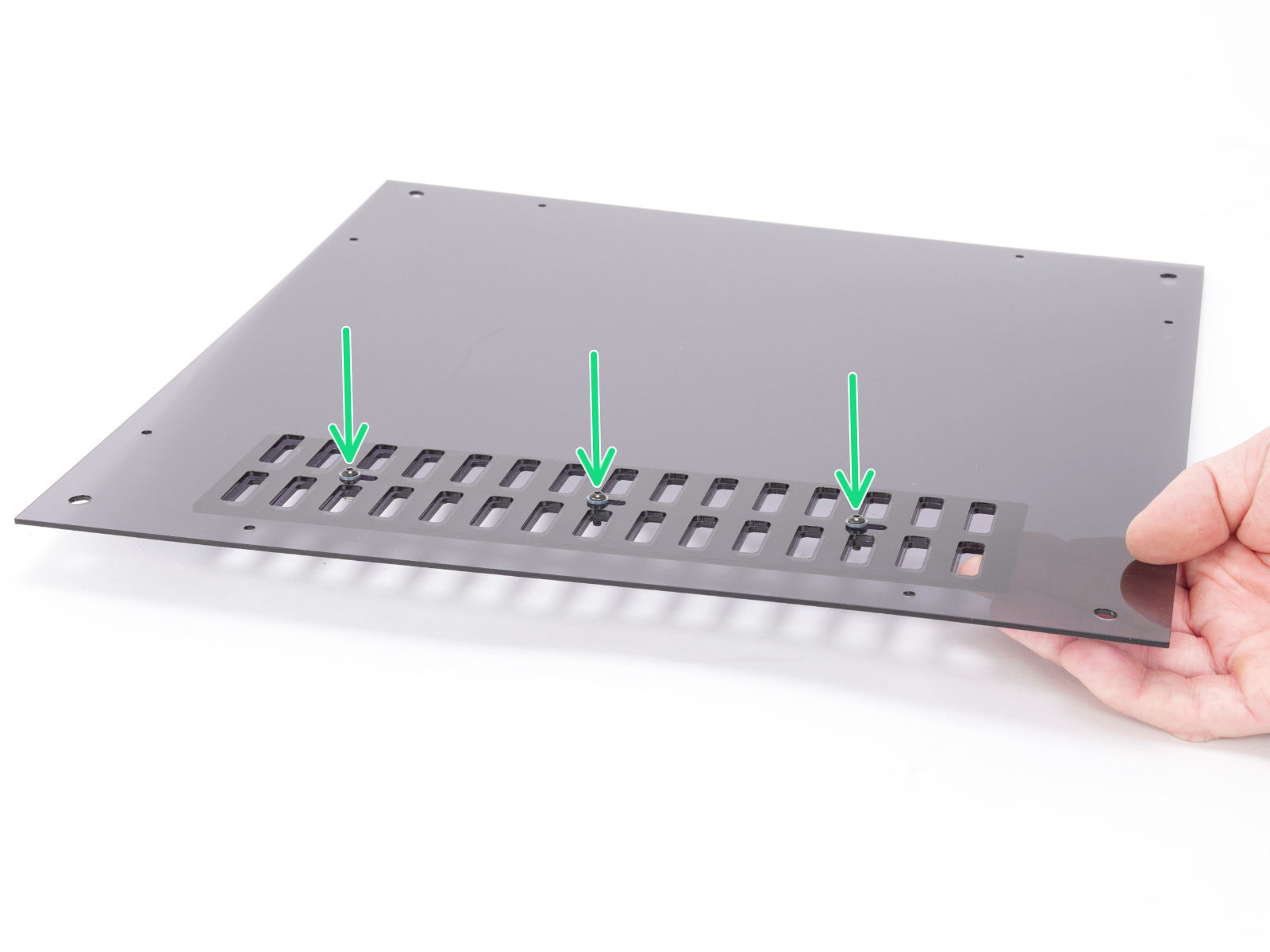
- すべてのパーツがずれないよう注意しながら、組み立て済みのトップパネル全体を慎重に持ち上げます。
- C1+ UPG VENT BLOCK B をネジの上に載せ、ネジを締めますが、この段階では完全には締め切らないでください。
- このパーツの 向きが正しいことを確認します。
- 注意:このパーツにはねじ山が切られていないため、ネジを締める際に多少の抵抗が出ます。ネジがパーツ側に自らねじ山を切りながら入っていくイメージです。
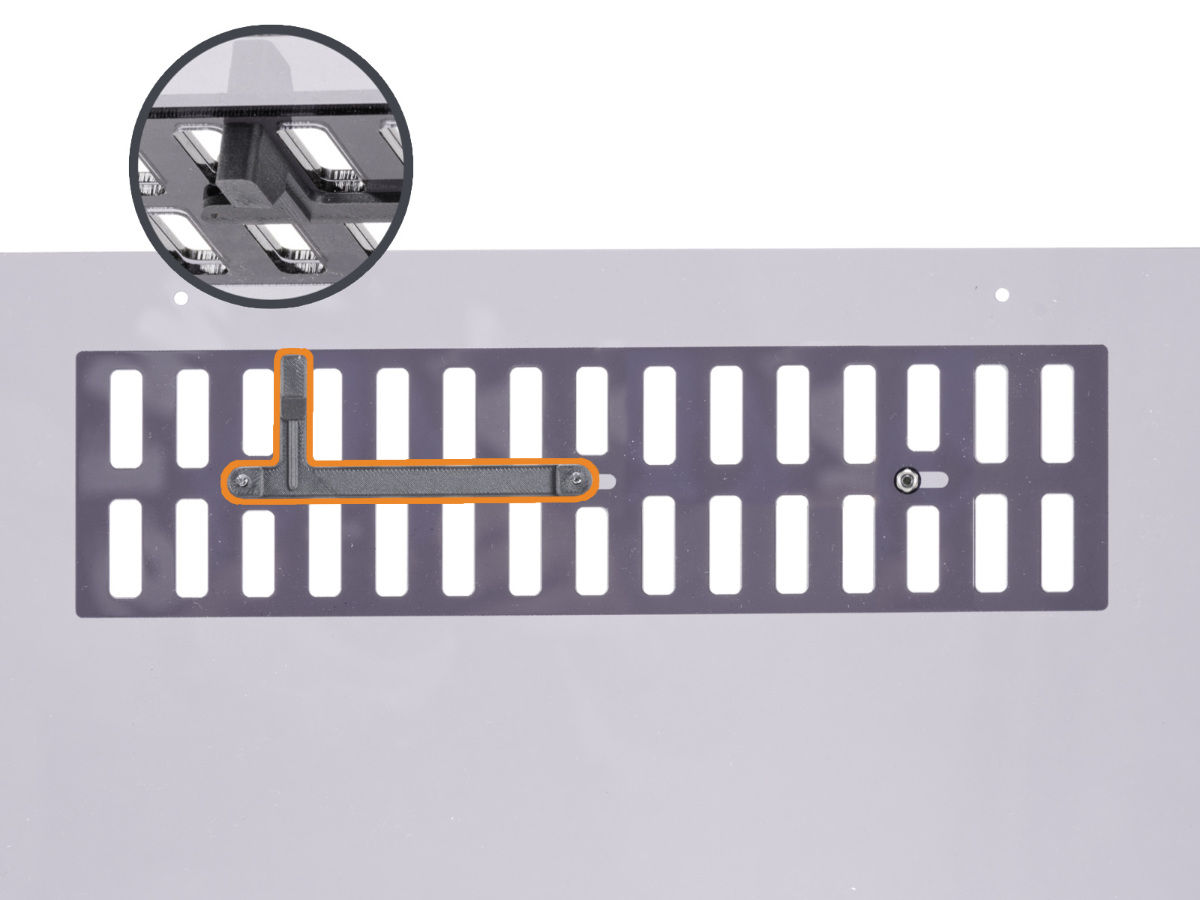
- 右側のネジに M3nN ナットをねじ込みます。この時点では最後まで締めないでください。グリルが自由に動く必要があるため、どのネジもまだ完全には固定しません。
- トップパネルは、いったん安全な場所に置いておきます。
サイドフィラメントセンサー & スプールホルダーのアップグレード
次のステップでは、メカニカルスイッチを備えた新しいボディを採用した、フィラメントセンサーアセンブリのアップグレード手順を説明します。この作業の一環として、スプールホルダーも新しいデザインに更新します。
- How to replace the side filament sensor (CORE One) ガイドのステップ 1〜8 に従って、右側パネルを取り外し、フィラメントセンサーアセンブリから IR フィラメントセンサーを外します。
- フィラメントセンサーの 黒いコレット を押し込みながら、PTFE チューブを引き抜きます。コレットを押したまま、チューブを抜きます。
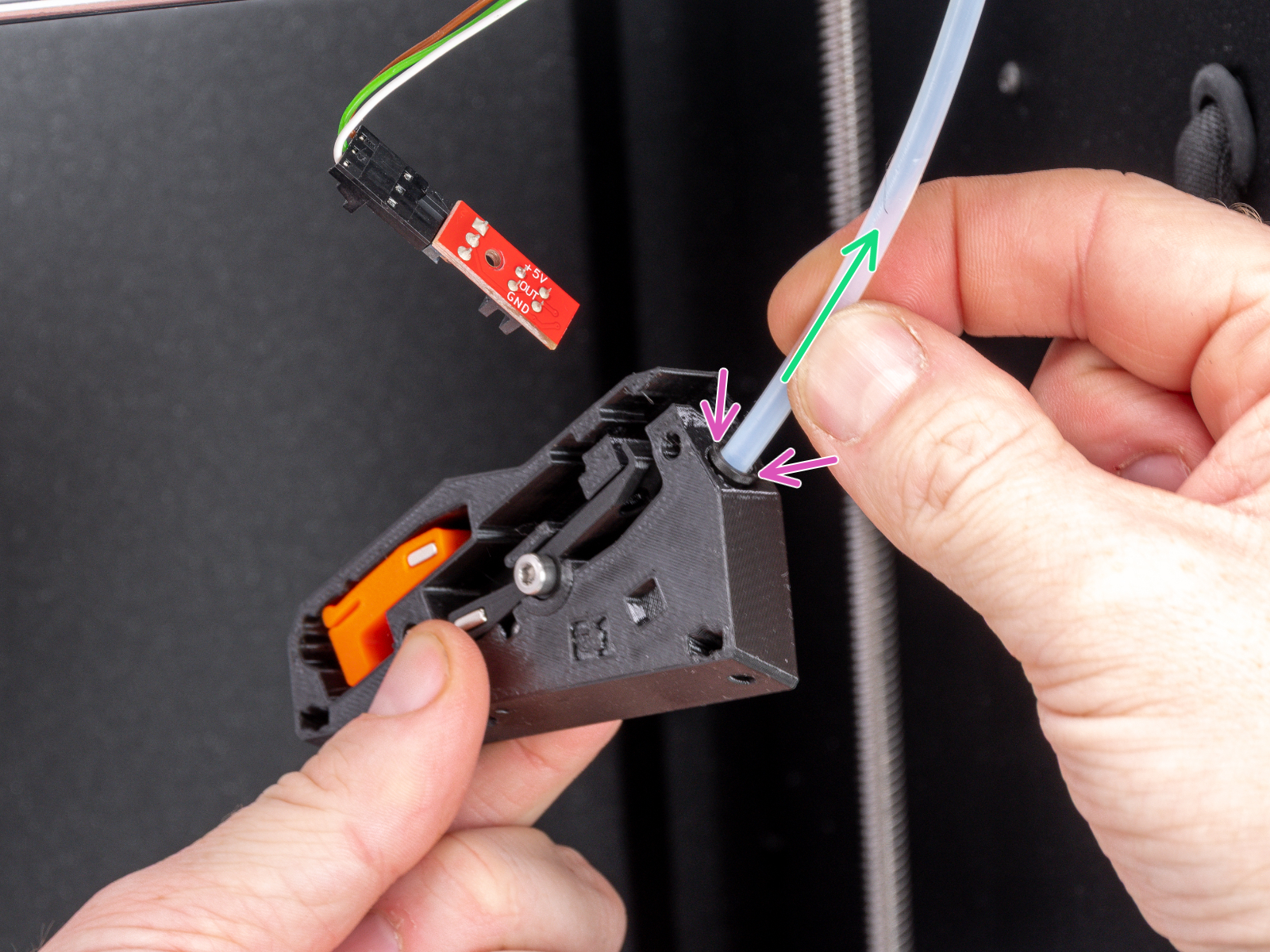
- フィラメントセンサー本体をプリンターから取り外します。
- レバーを固定している ネジ を外し、レバーを取り外します。
- フィラメントセンサーアセンブリから スチールボール を取り外し、なくさないよう安全な場所に保管します。後ほど再使用します。
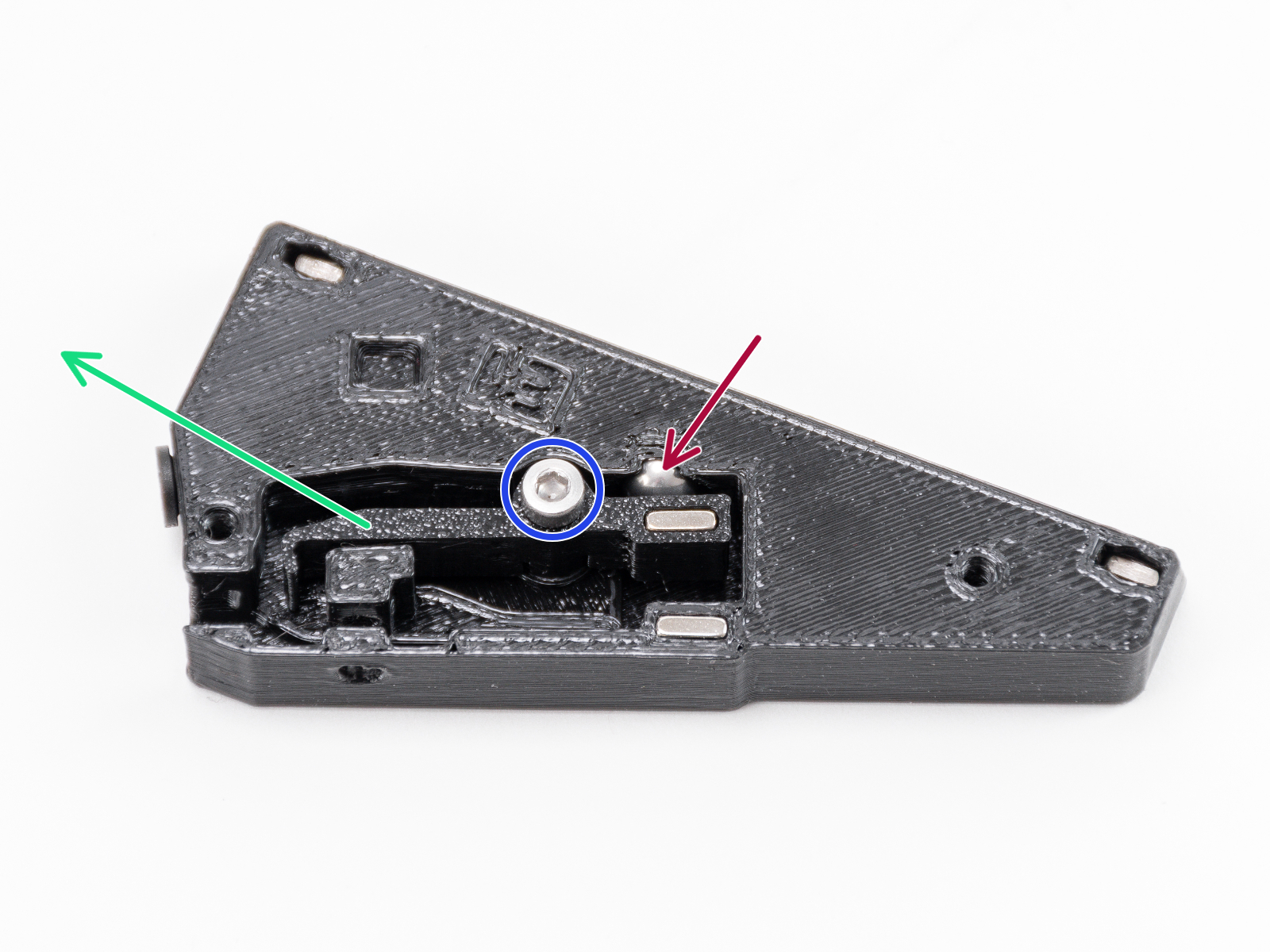
- フィラメントセンサーアセンブリから スチールボール を取り外し、なくさないよう安全な場所に保管します。後ほど再使用します。
- 黒いコレットを引き抜き、後で使用するため安全な場所に保管しておきます。
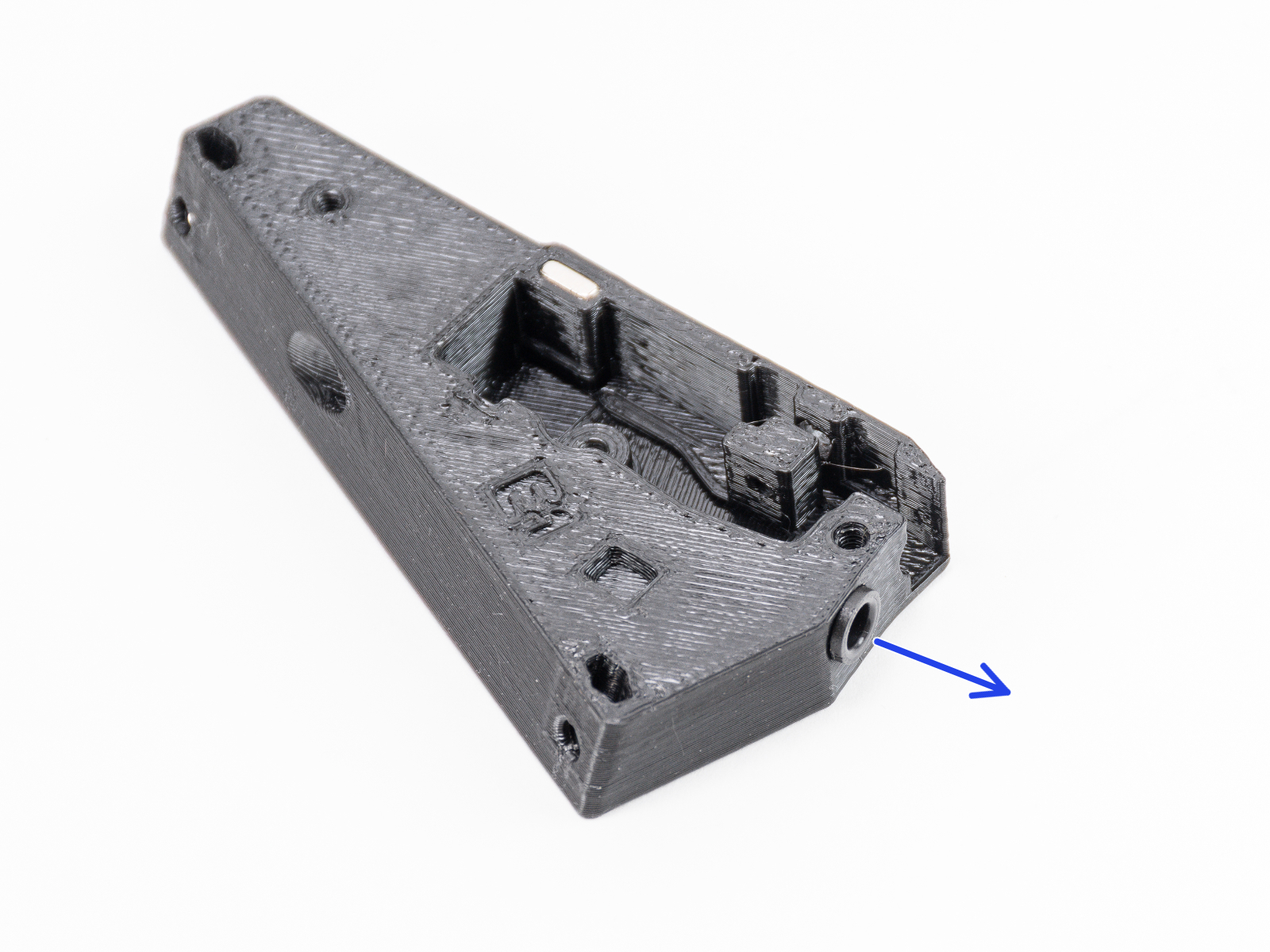
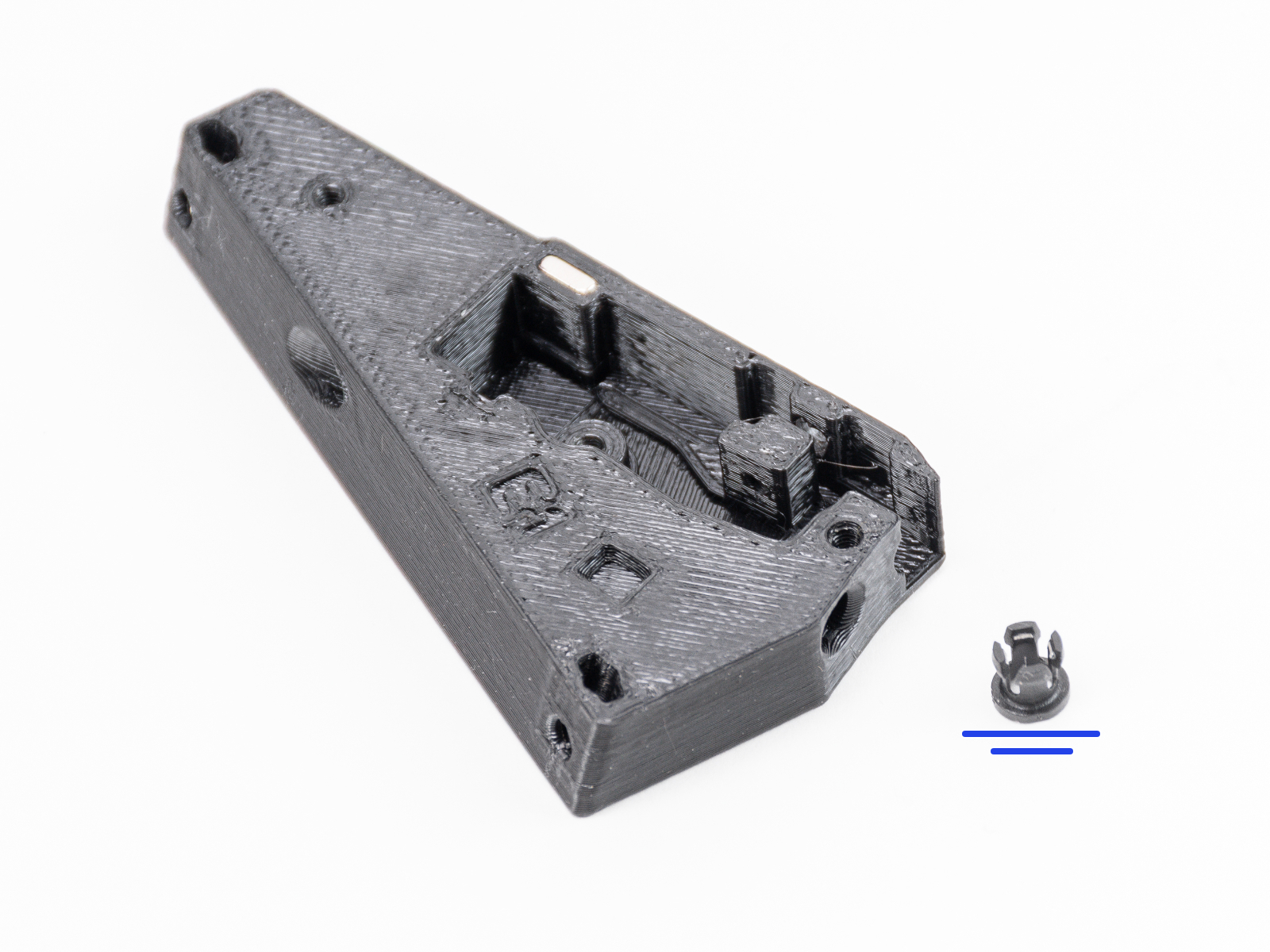
- ここで、次のパーツを既存アセンブリから取り外せるか試してみます:
- Magnet 10x6x2 ×2(本体とレバーに入っているもの)
- M3nS ナット ×2(本体に入っているもの)
- 新しいフィラメントセンサーボディ(C1+ FILAMENT SENSOR BODY)に、M3nS ナット 2 個 を押し込みます。ナットが奥までしっかり入るようにしてください。
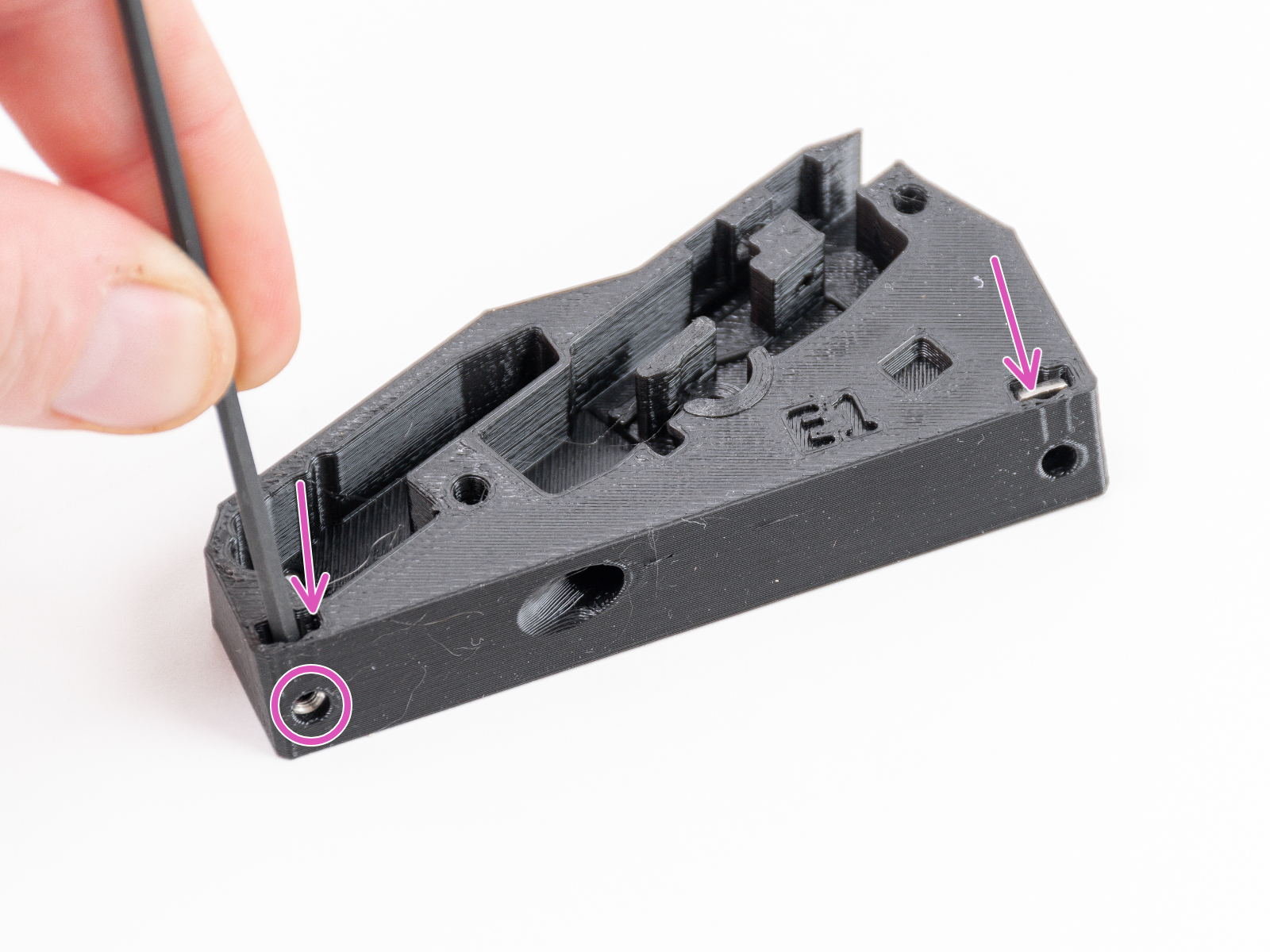
- 黒いコレットを新しいフィラメントセンサーボディに押し込み、カチッと固定されるまで差し込みます。
- 10x6x2 マグネット を 1 個、新しいレバー(C1+ FILAMENT SENSOR LEVER)に挿入します。
マグネットがレバー表面から少し飛び出すのは正常です。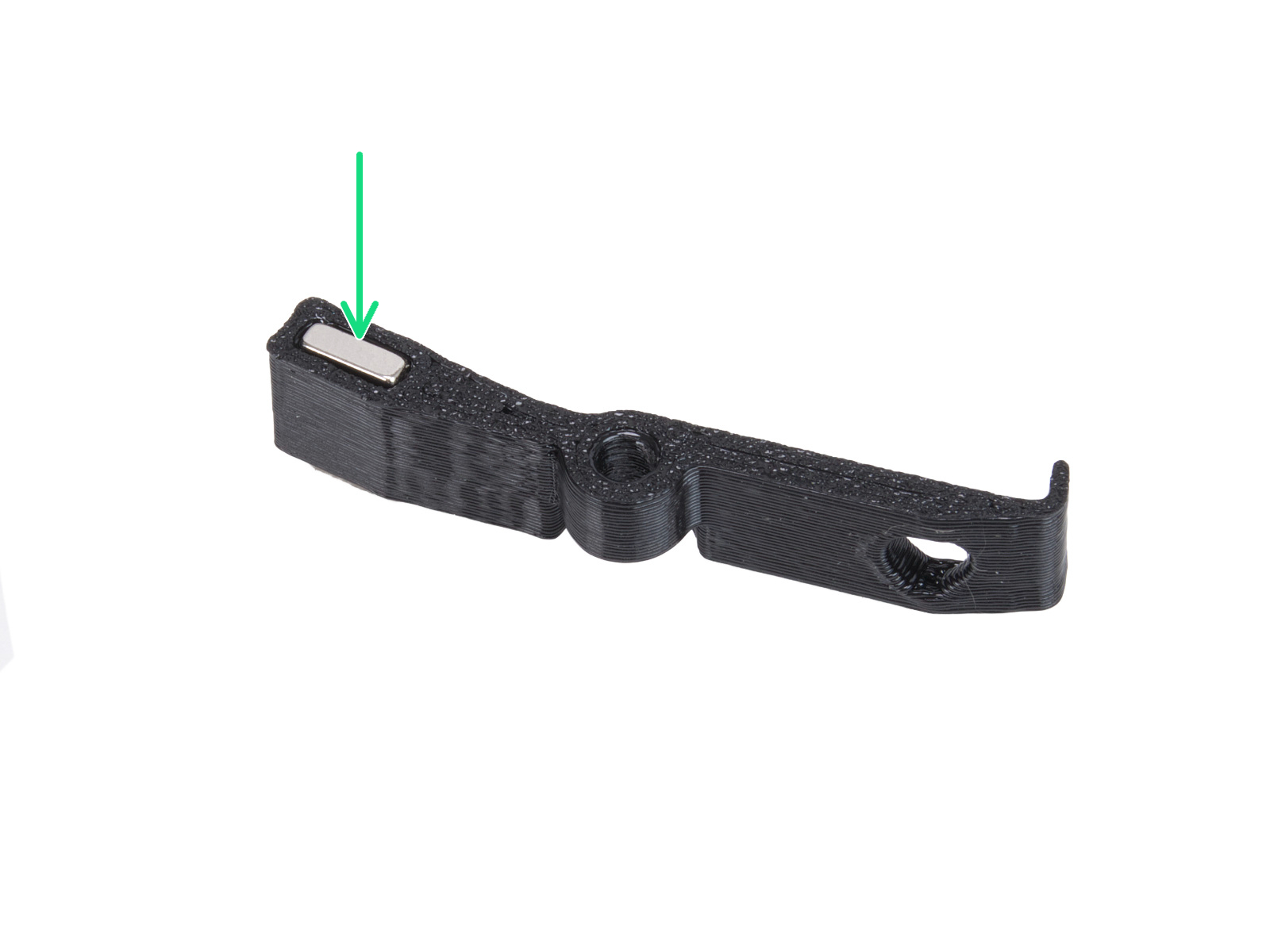
- スチールボール をボディ内に入れ、そのあとに 新しいレバー を挿入し、M3x10 ネジ でレバーを固定します。ネジは締めすぎないでください。レバーはスムーズに動く必要があります。
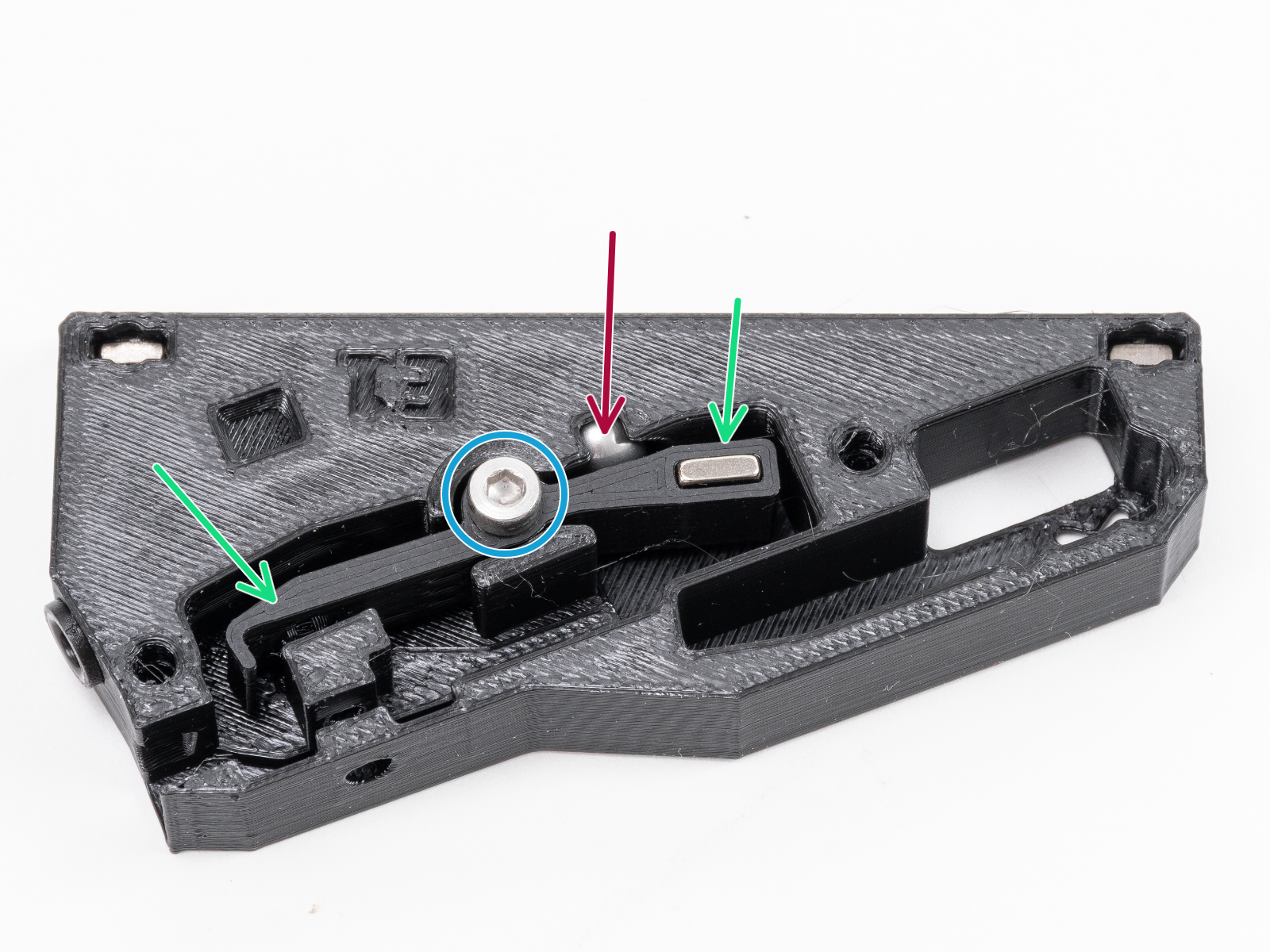
- 2 個目の 10x6x2 マグネットを C1+ FILAMENT SENSOR SWITCH 内に挿入します。このマグネットは、レバー側マグネットと反発する向きで配置されている必要があります。
- スイッチをアセンブリに挿入し、動作を確認します。もしマグネット同士が引き合ってしまう場合は、一度マグネットを押し出して向きを反転させてください。
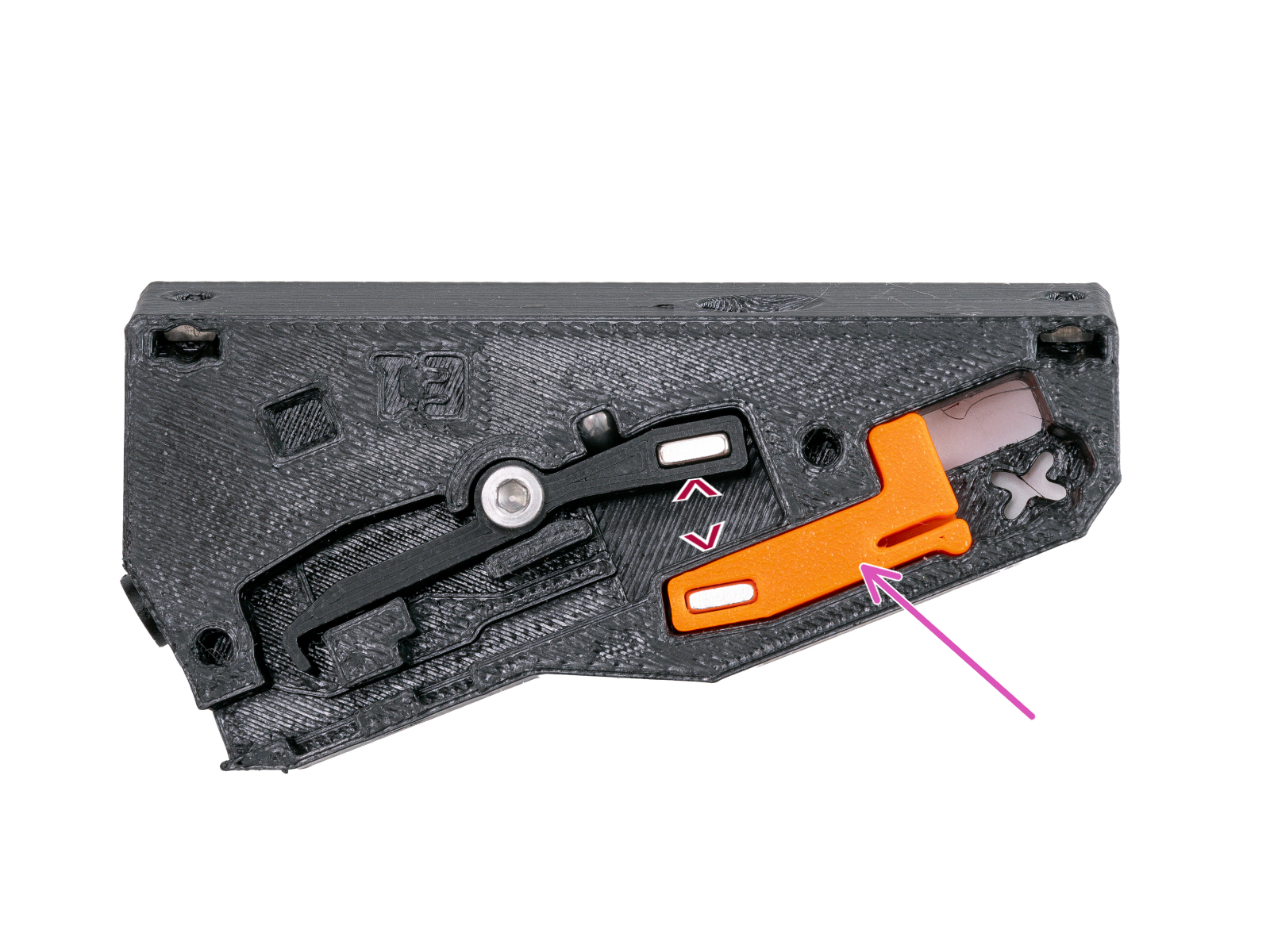
- スイッチをアセンブリに挿入し、動作を確認します。もしマグネット同士が引き合ってしまう場合は、一度マグネットを押し出して向きを反転させてください。
- プリンター側で、PTFE チューブ を新しいフィラメントセンサーボディの奥まで差し込みます。
- IR フィラメントセンサーケーブルを 溝に沿わせて配線し、黒いコネクターがセンサーベース中央付近に来るようにします。
- IR センサー本体を 専用の溝 に差し込みます。
- レバーの先端は、センサーの 光学ゲート 部分にきちんと入っている必要があります。
- コネクターやケーブルがレバーやスイッチに触れていないことを確認してください。干渉があると、センサーが正しく動作しません。
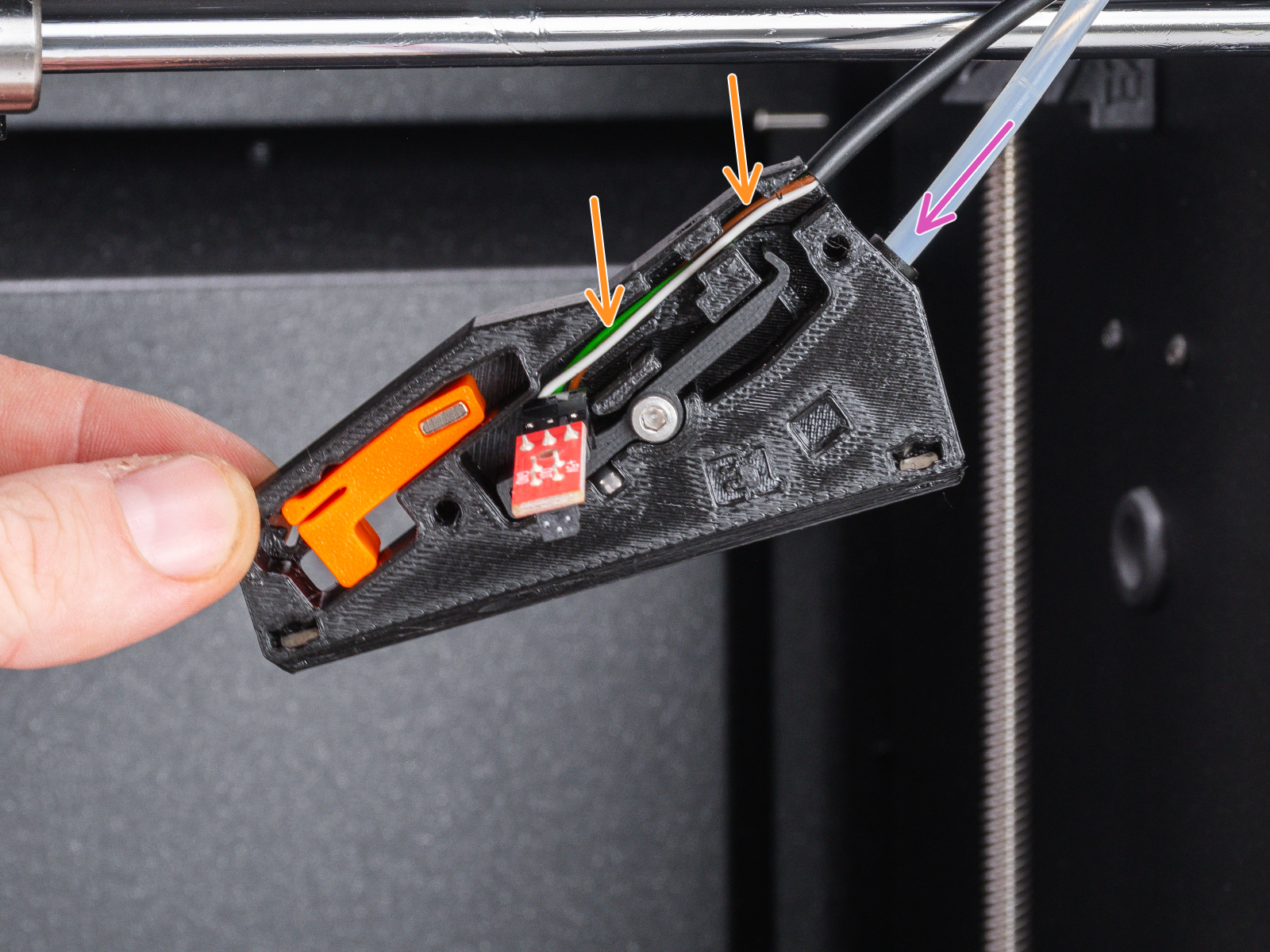
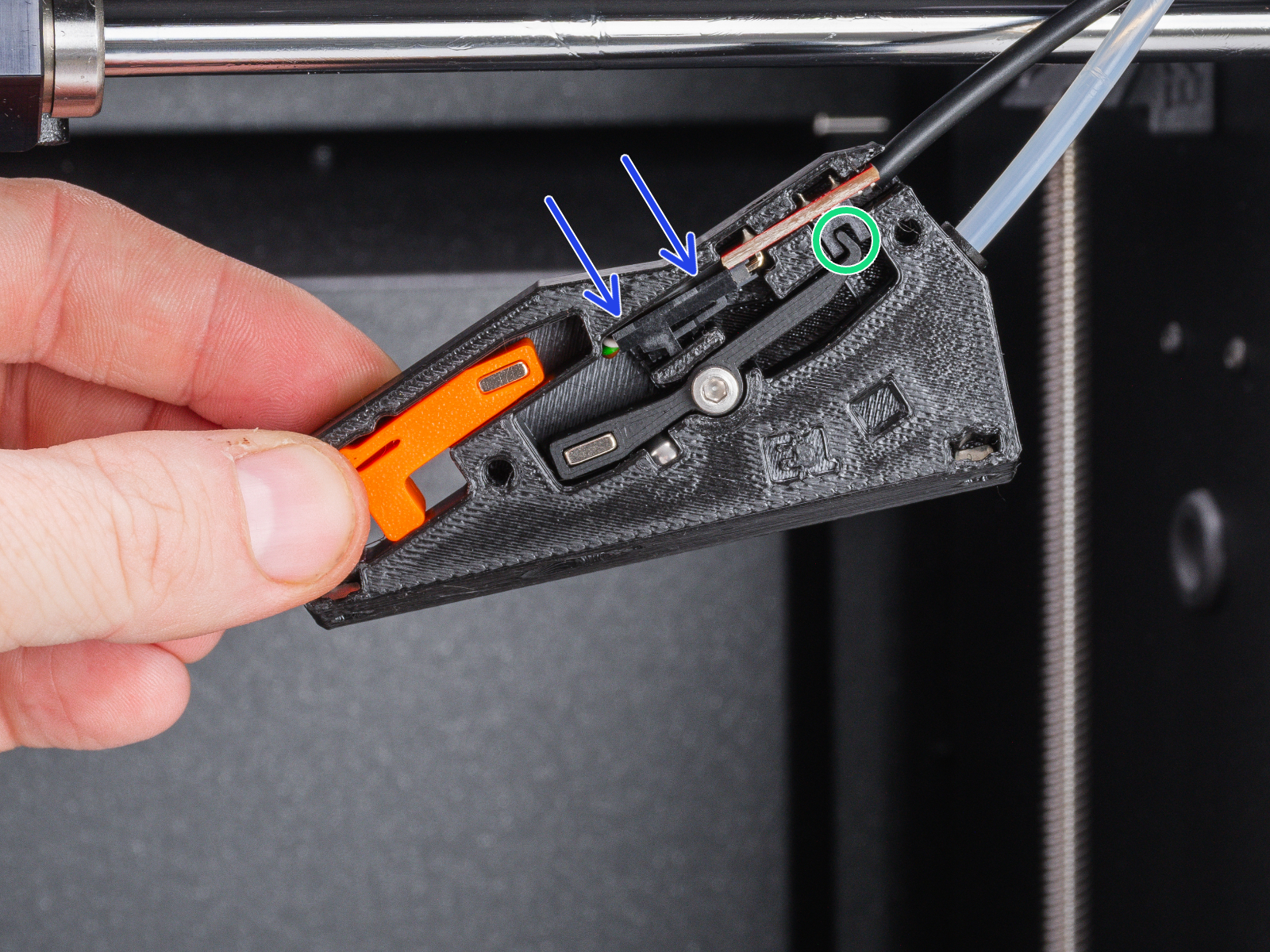
- 1.5 mm 六角レンチを使用し、M2x8 ネジ でセンサーを固定します。
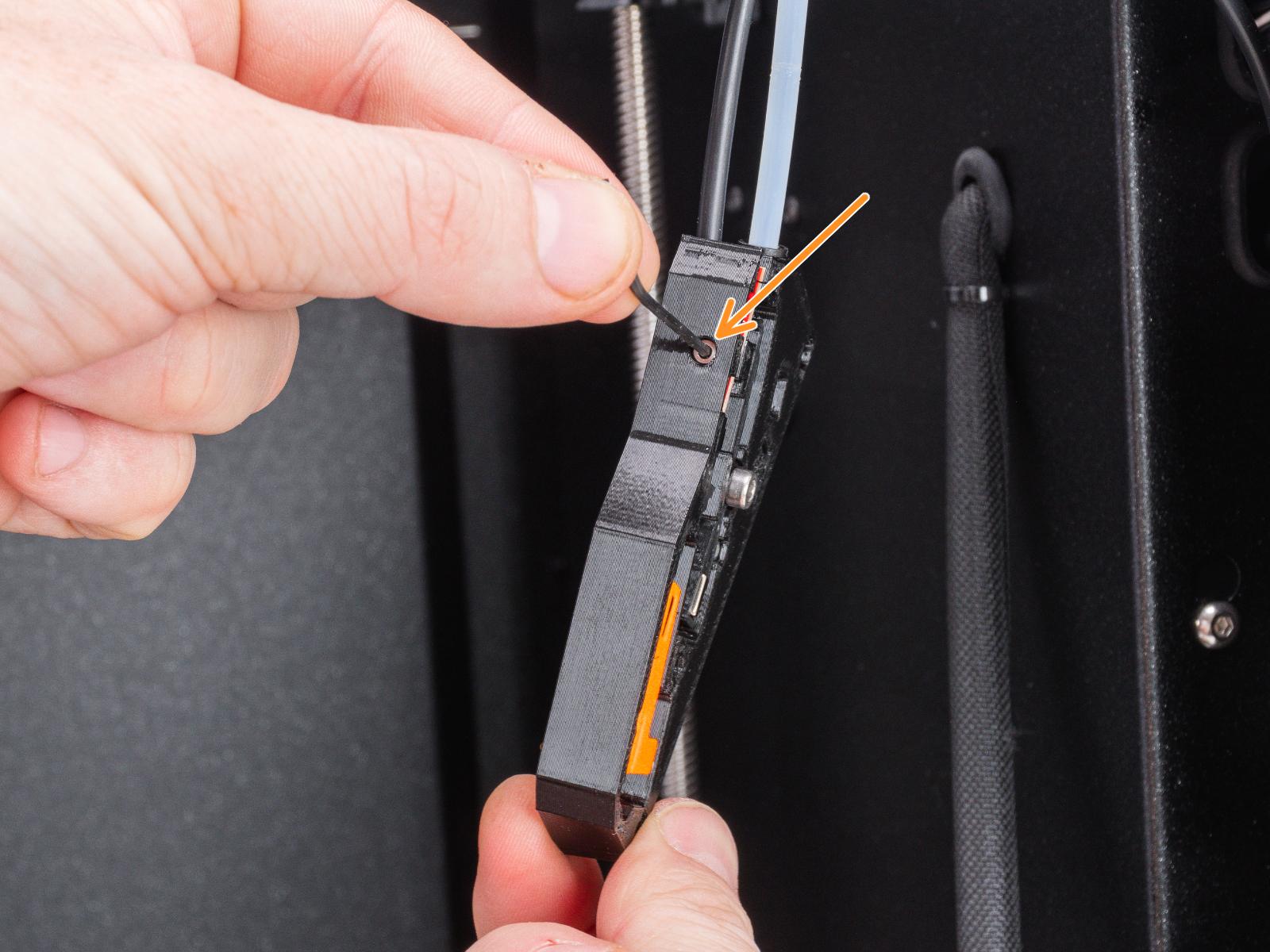
- カバーを取り付ける前に、スイッチを数回 ON/OFF して動作を確認し、最後に ON(X マークの向き)にしておきます。
- C1+ FILAMENT SENSOR COVER をボディに載せ、M3x6 ネジ 2 本 で固定します。
- 中央のネジは締めないでください! 締めてしまうとセンサーが動作しなくなります。
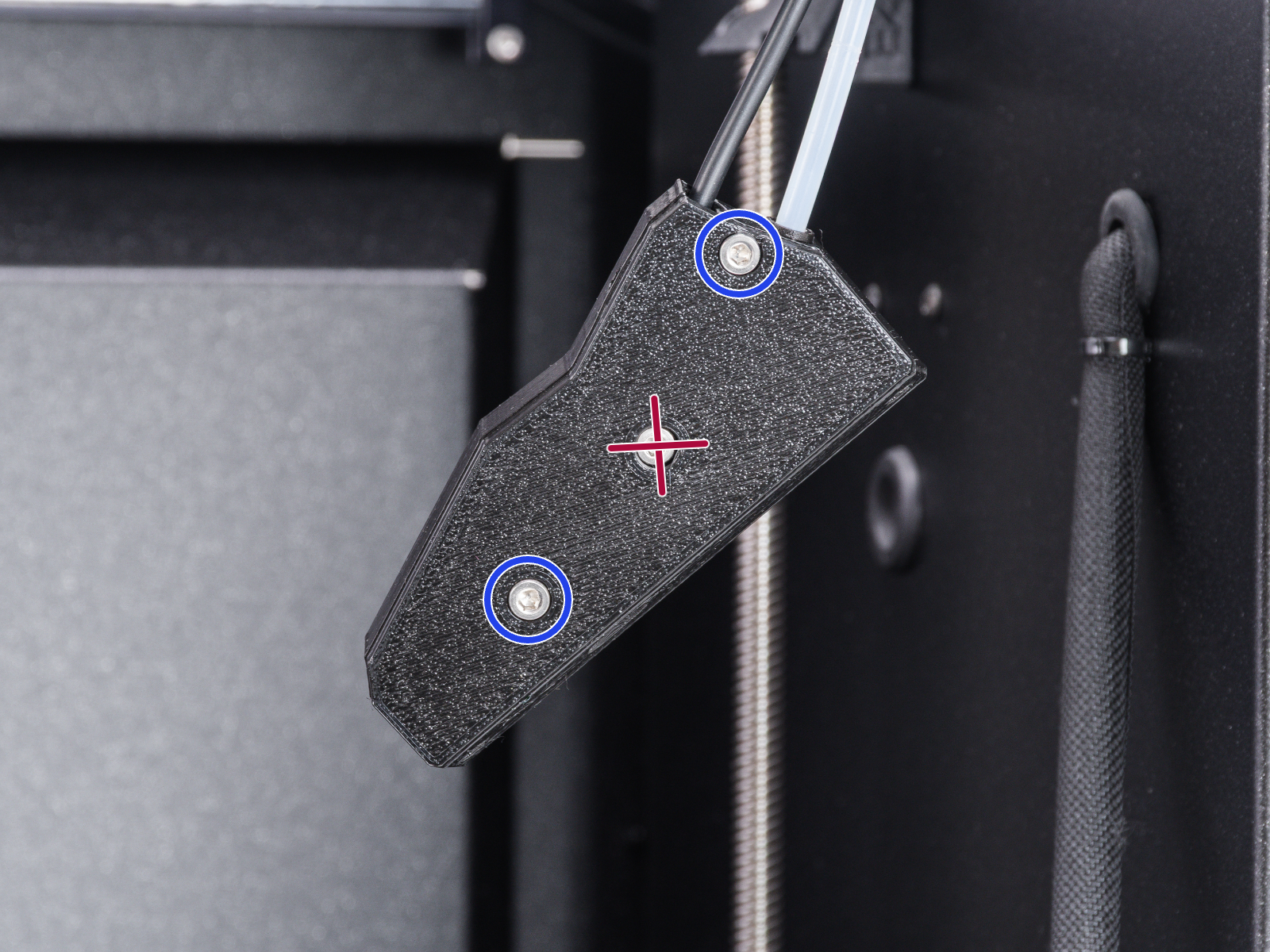
- 中央のネジは締めないでください! 締めてしまうとセンサーが動作しなくなります。
- 右側パネルを用意し、スプールホルダーを固定している 4 本のネジを取り外して、スプールホルダーを外します。
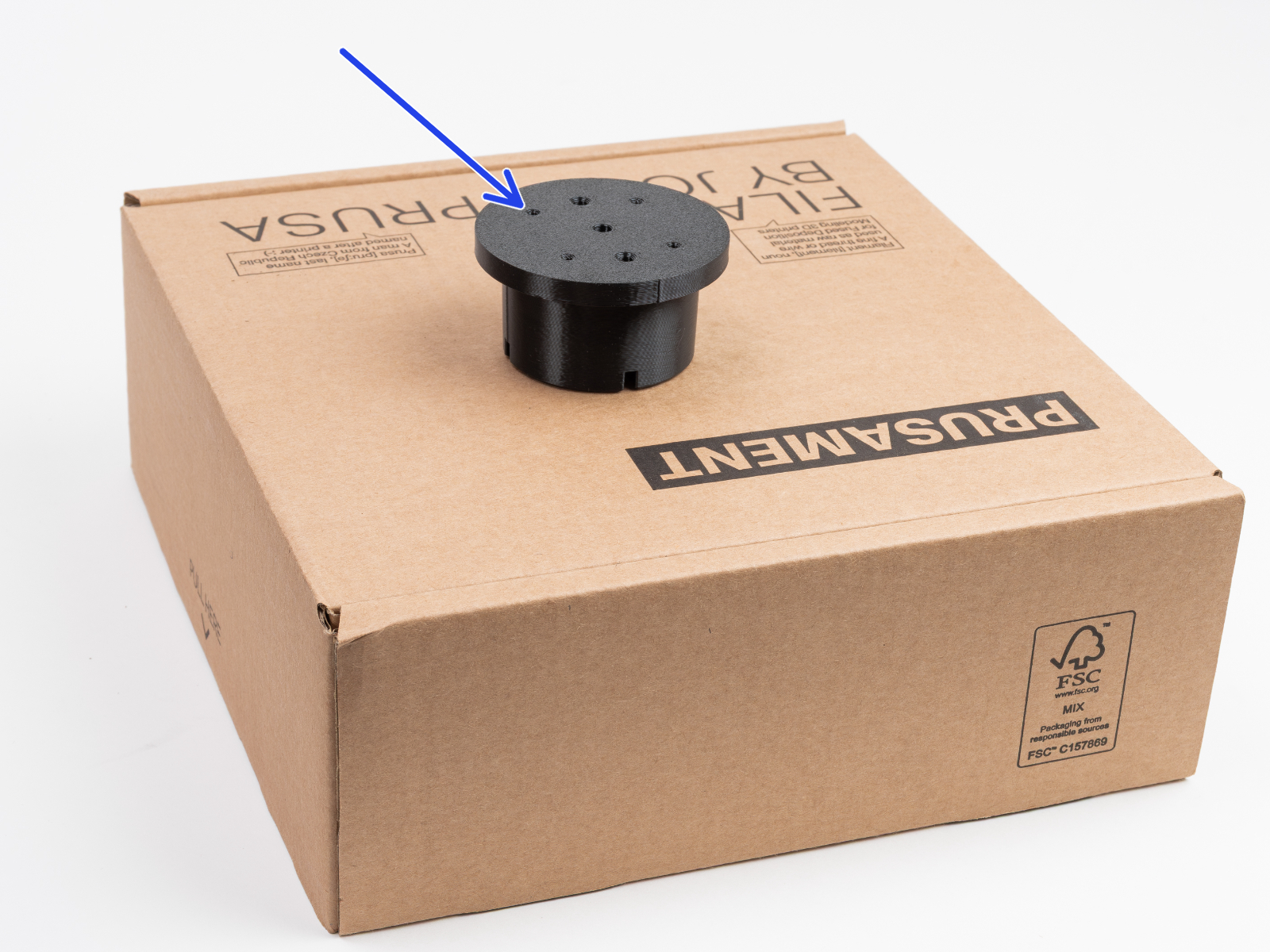
- PUCK UNIVERSAL をネジ穴が上向きになるようにフィラメントボックスの上に置きます。
- 右側パネルを PUCK UNIVERSAL の上に載せ、4 つの穴の位置を合わせます。
- M3x10rT ネジ 4 本 を使って PUCK UNIVERSAL をパネルに固定し、しっかり締めます。
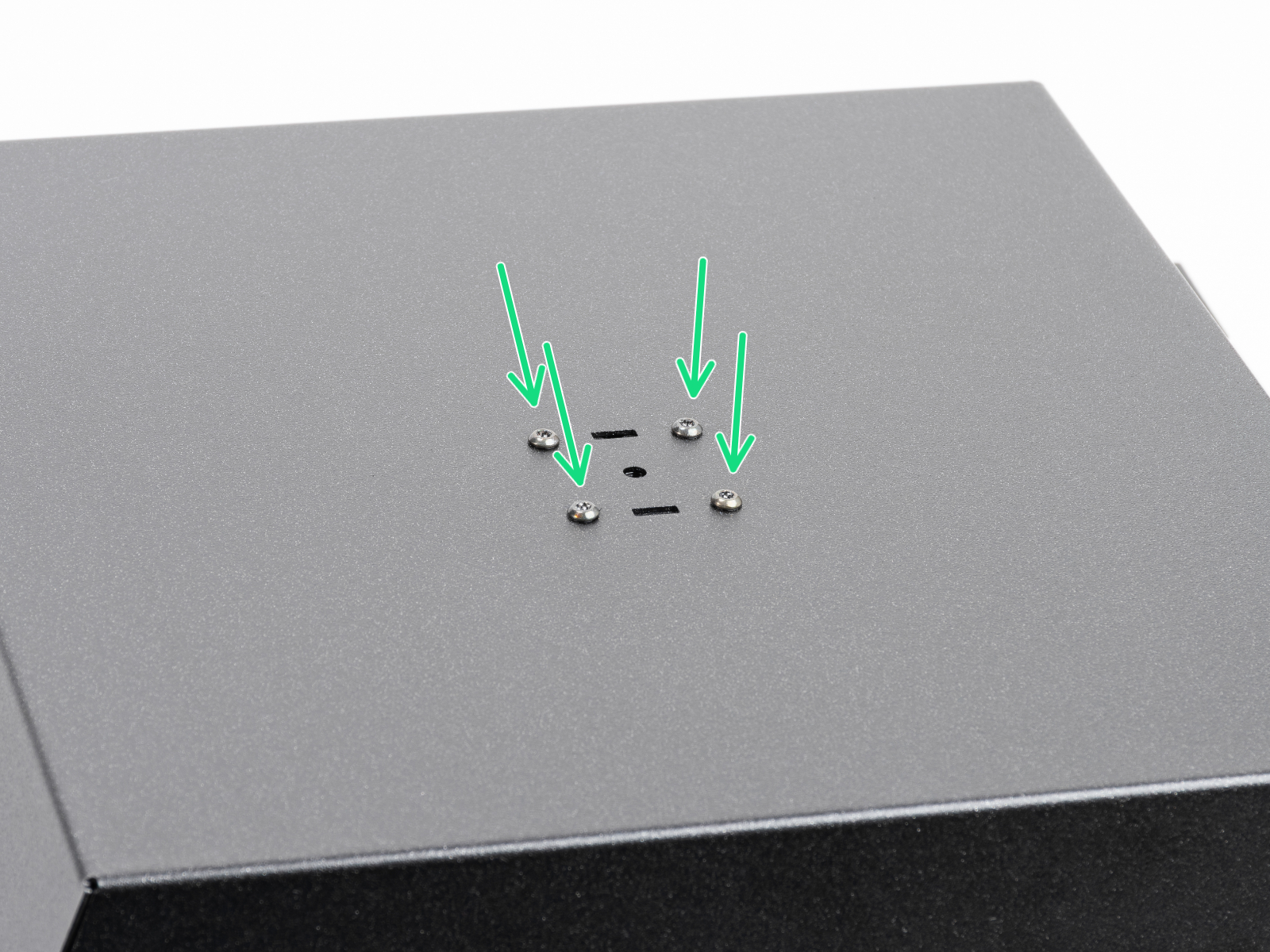
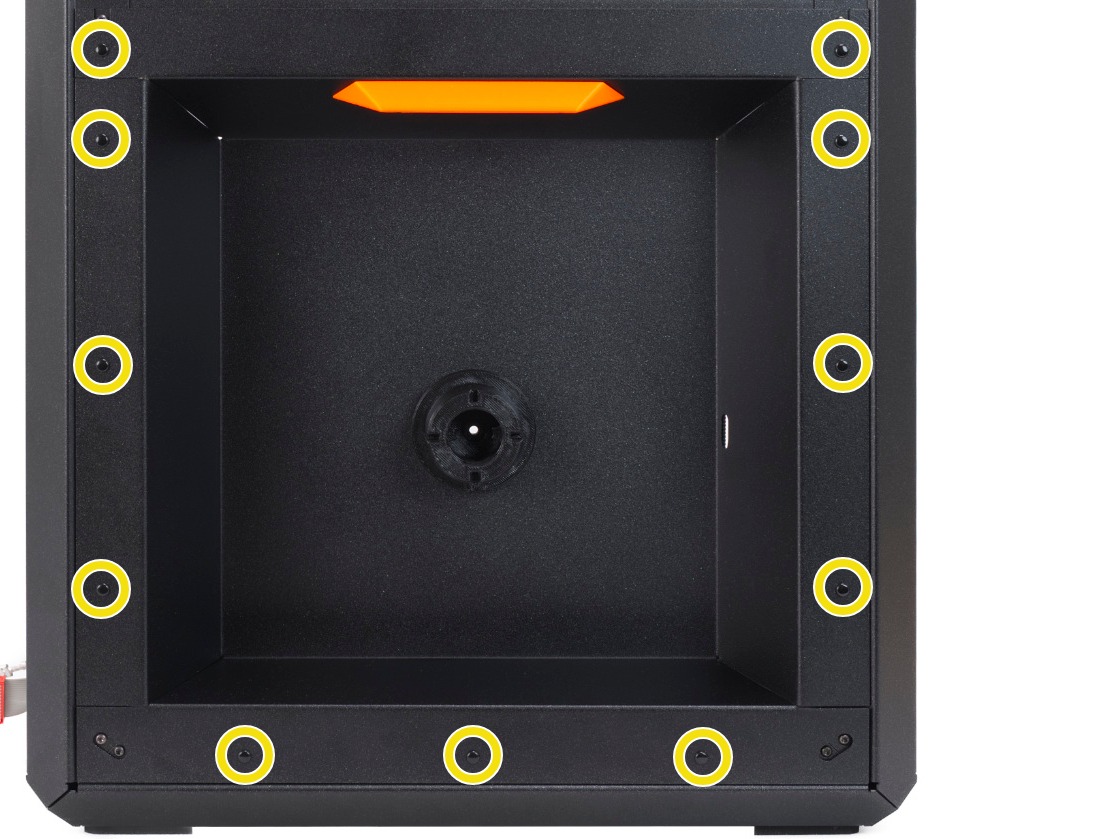
- 右側パネルをプリンターに戻し、ナイロンリベット 11 個 で固定します。元のリベットを再利用します。
- ハンドルを手に取り、内部の PTFE チューブを引き抜きます。
- M3x10rT ネジ 1 本をハンドル右側の穴に通します。
- ハンドルを側板に当て、ネジを プリンター内部側 へ押し込みます。
- プリンター内部から、フィラメントセンサーアセンブリを 突き出している M3x10rT ネジ に合わせ、ネジを締めて固定します。
- 同じ手順でもう 1 本の M3x10rT ネジ も挿入し、締めて固定します。
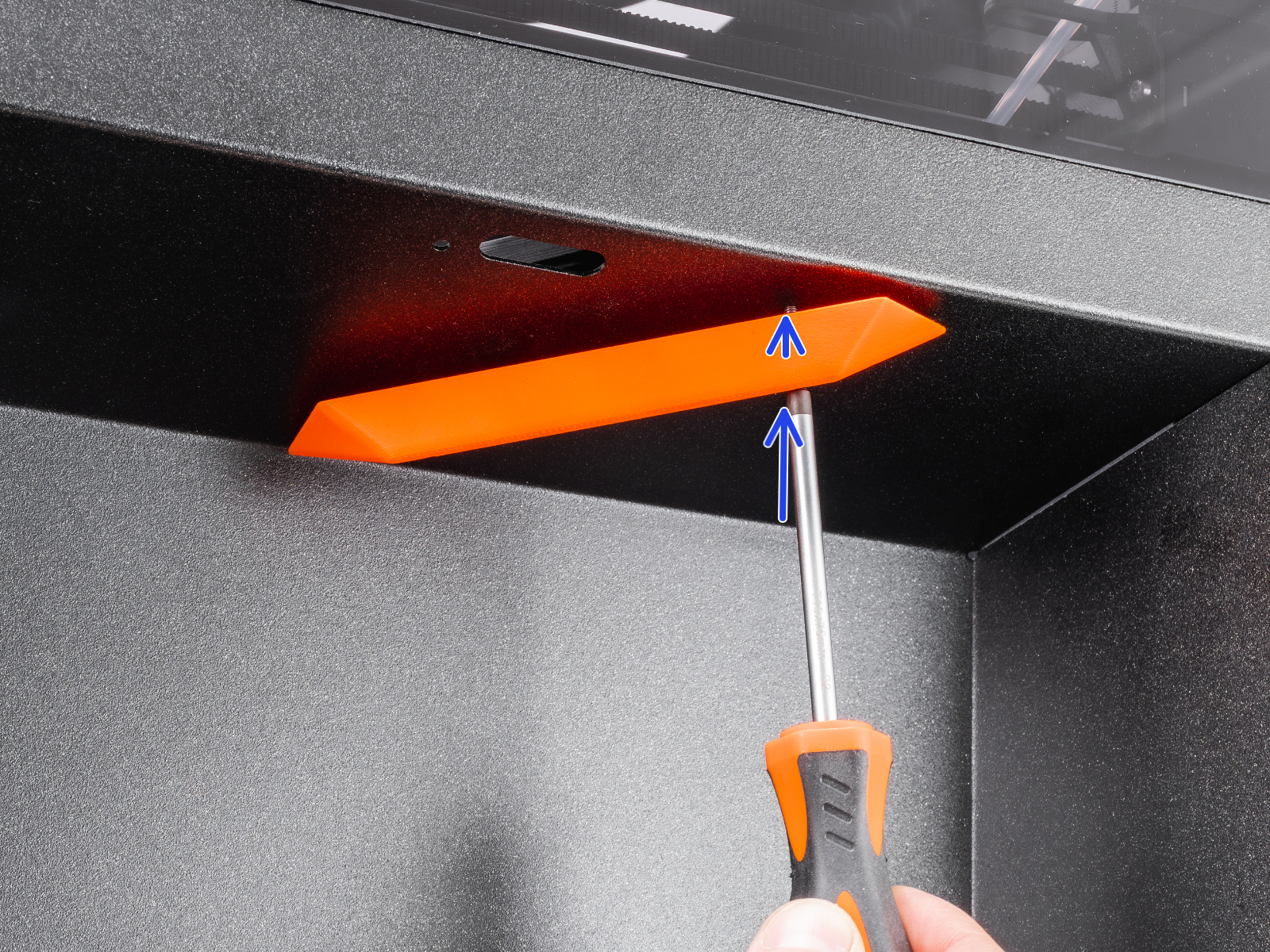 | 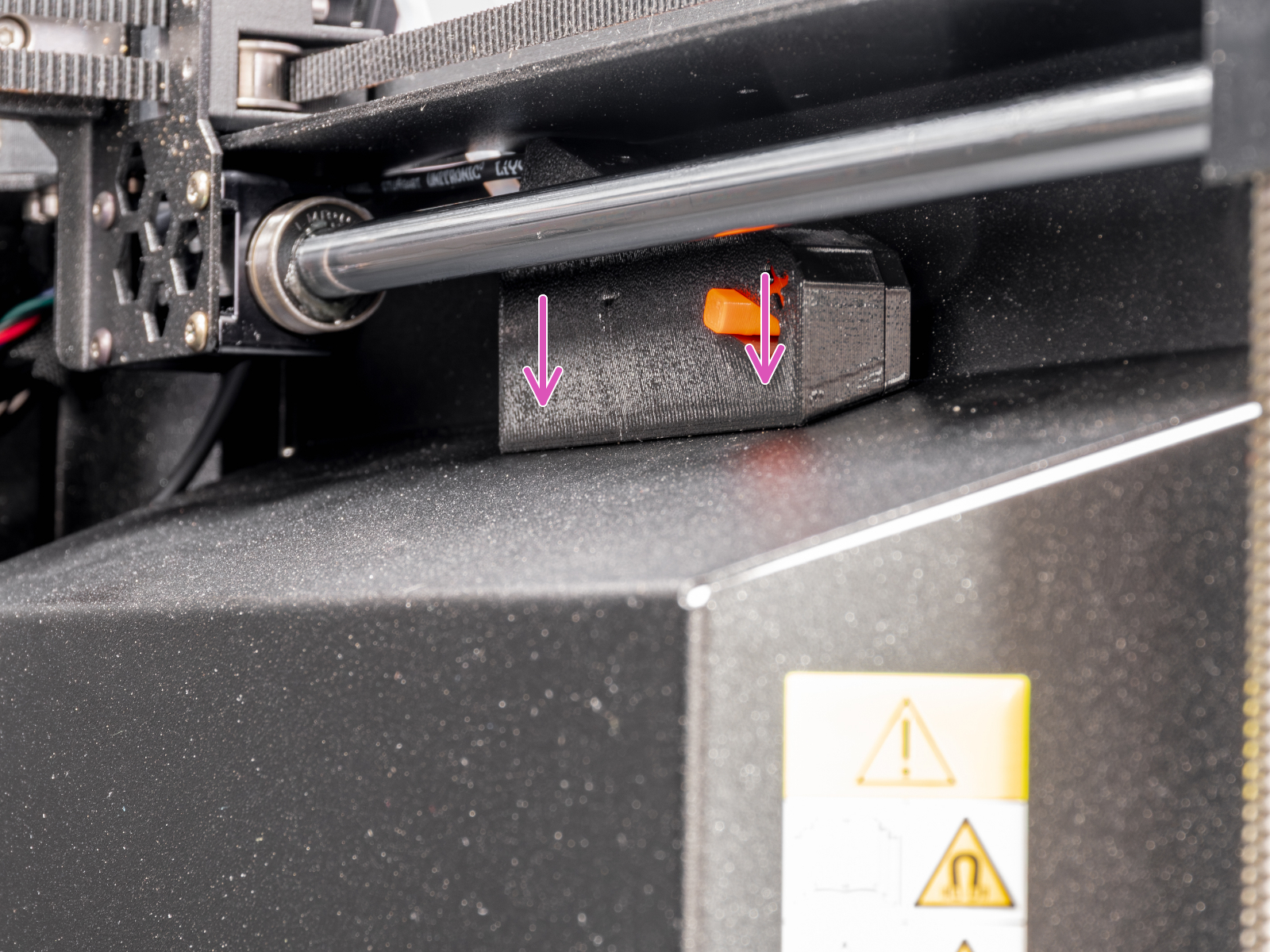 |
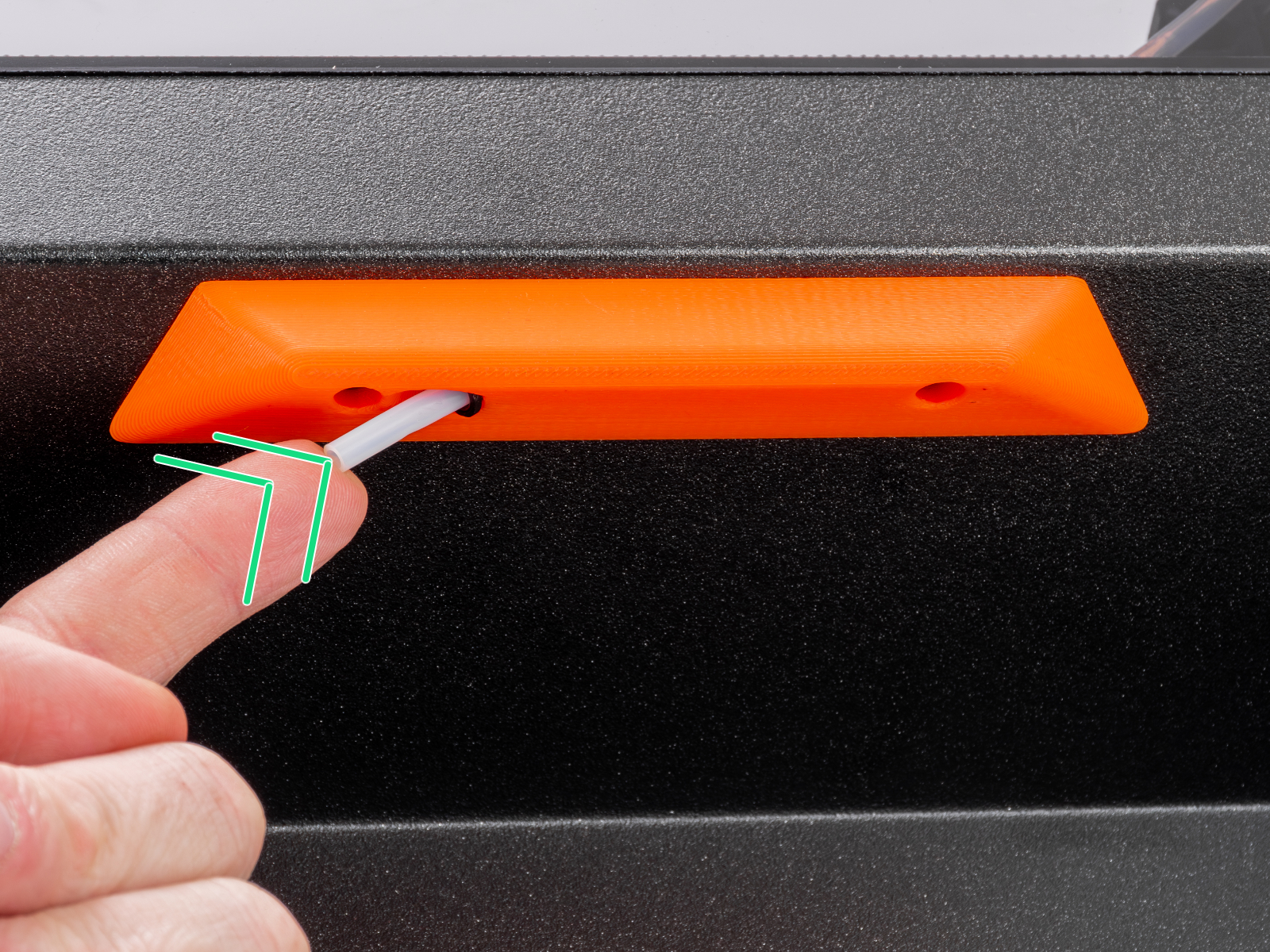
- PTFE チューブ をハンドル側のコレットから通し、フィラメントセンサーの奥までしっかり差し込みます。
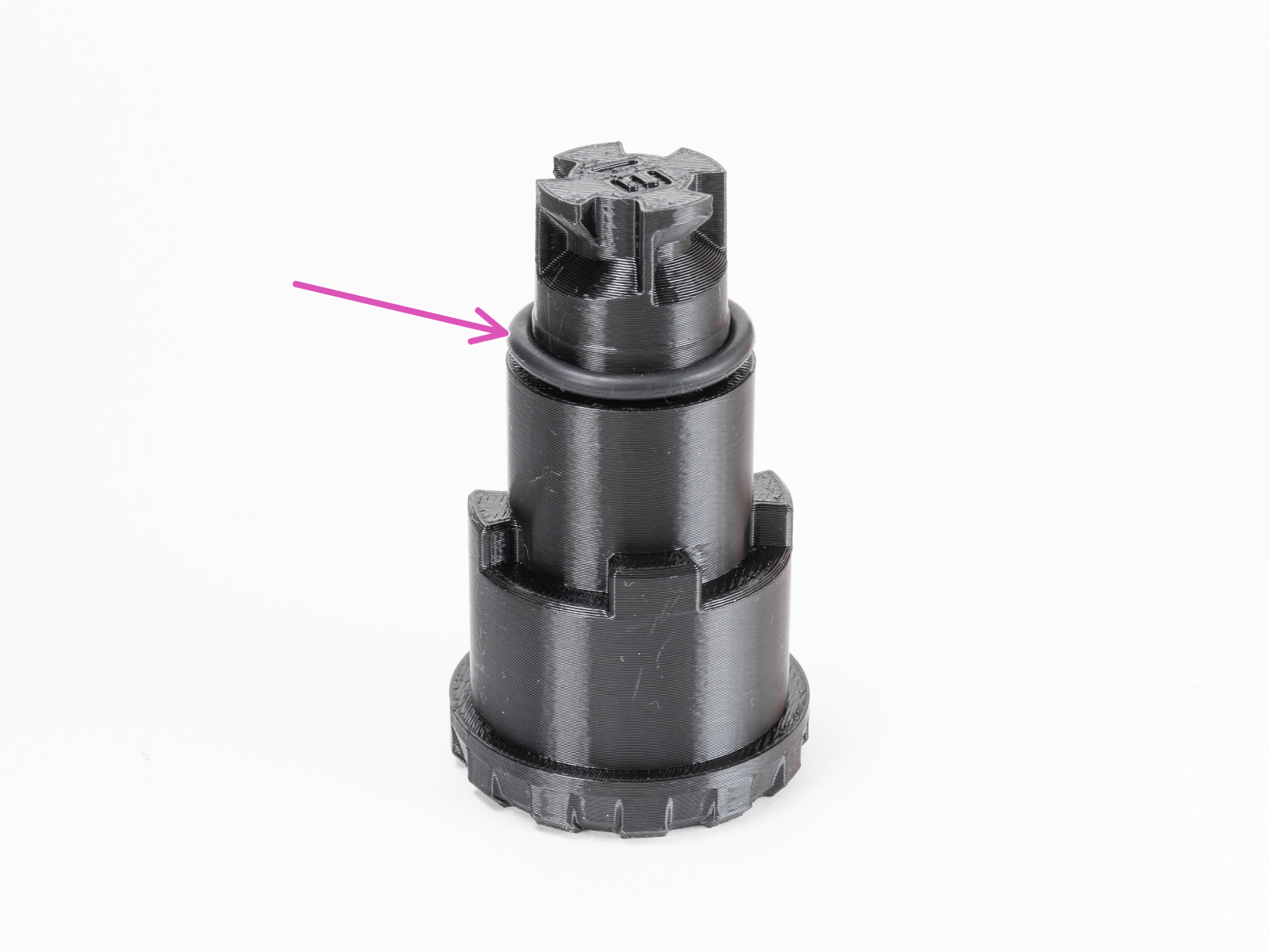
- O-ring 25x3.5 mm を SPOOLHOLDER STATIC に取り付けます。
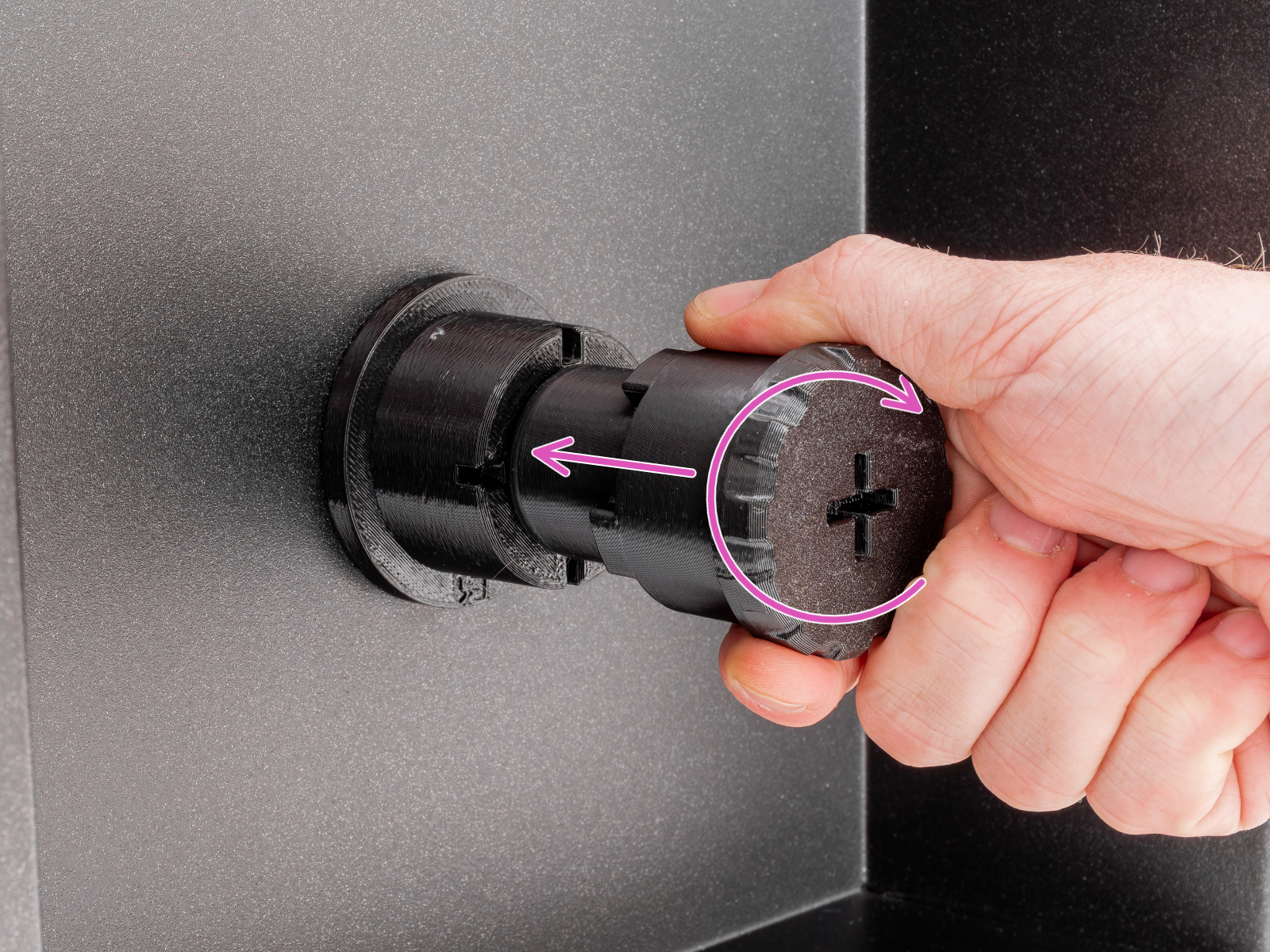
- SPOOLHOLDER STATIC を PUCK UNIVERSAL に差し込み、時計回りにひねってロックします。
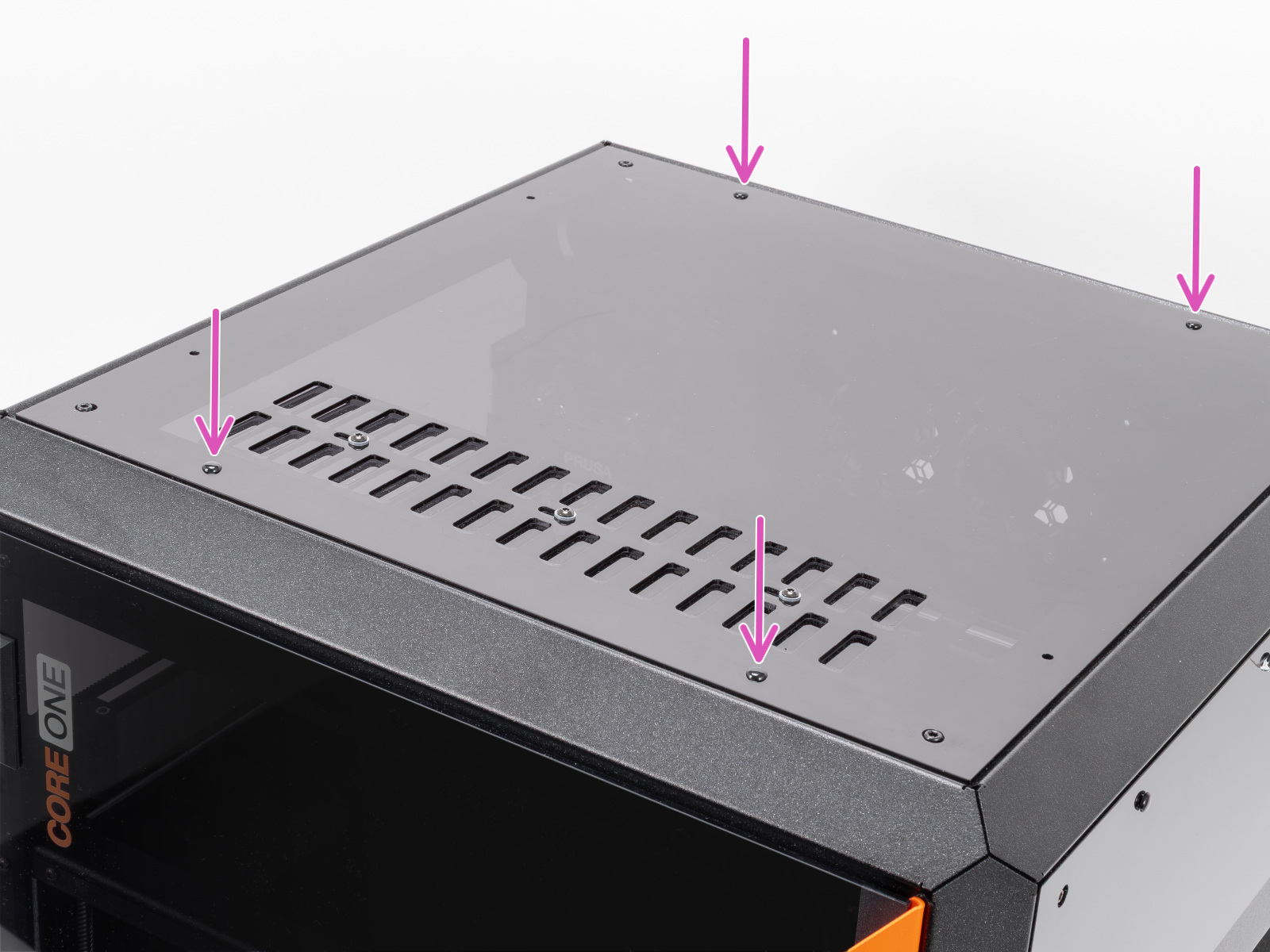
- 最後に、アップグレード済みのトップパネルをプリンターに再度取り付けます。ナイロンリベットで固定します。
初回起動(First run)
アップグレード完了後は、セルフテストの実行とフィラメントセンサーの再キャリブレーションを行うことをおすすめします。メカニカルフィラメントセンサースイッチが ON(スイッチレバーが上がっている状態)になっていることを確認してください。
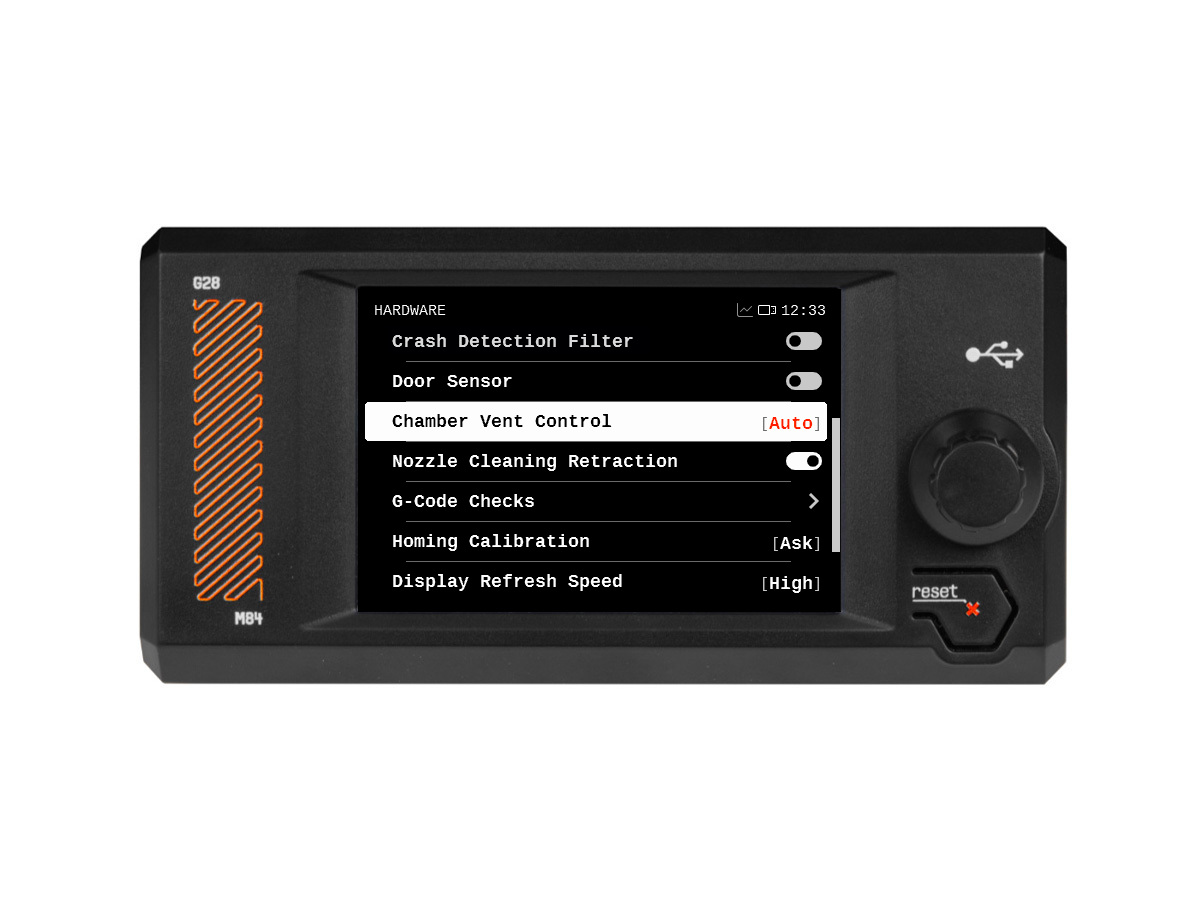
トップグリルの自動開閉を有効にするには、Settings -> Hardware -> Chamber Vent Control に移動し、Auto に設定します。