


EasyPrint è un programma per lo slicing basato su cloud che ti permette di preparare velocemente un modello per la stampa 3D dal tuo telefono, tablet o computer e di mandarlo alla tua stampante tramite Prusa Connect. È completamente gratuito sul sito web Printables e all'interno della Prusa App.
A differenza del potente ma anche complesso PrusaSlicer, EasyPrint è stato progettato per essere più semplice. L'utente deve solo scegliere alcune impostazioni fondamentali, come la qualità di stampa e il materiale del filamento. L'applicazione decide automaticamente tutte le altre impostazioni. Ecco come funziona.
Tecnicamente, EasyPrint è solo un'interfaccia semplificata per PrusaSlicer, che è installato sui nostri server e si occupa dello slicing vero e proprio. Puoi anche scaricare il tuo file del progetto da EasyPrint come file 3MF e aprirlo sul tuo computer in PrusaSlicer. Così, puoi sistemare le impostazioni se serve, o semplicemente salvare il progetto per usarlo dopo.
Le schermate qui sotto mostrano EasyPrint su un computer in formato widescreen. Su tablet o smartphone, il layout è un po' diverso per adattarsi allo schermo più piccolo, ma le funzioni sono le stesse. È possibile accedere a tutte le funzioni mediante i comandi touch.
Come usare EasyPrint
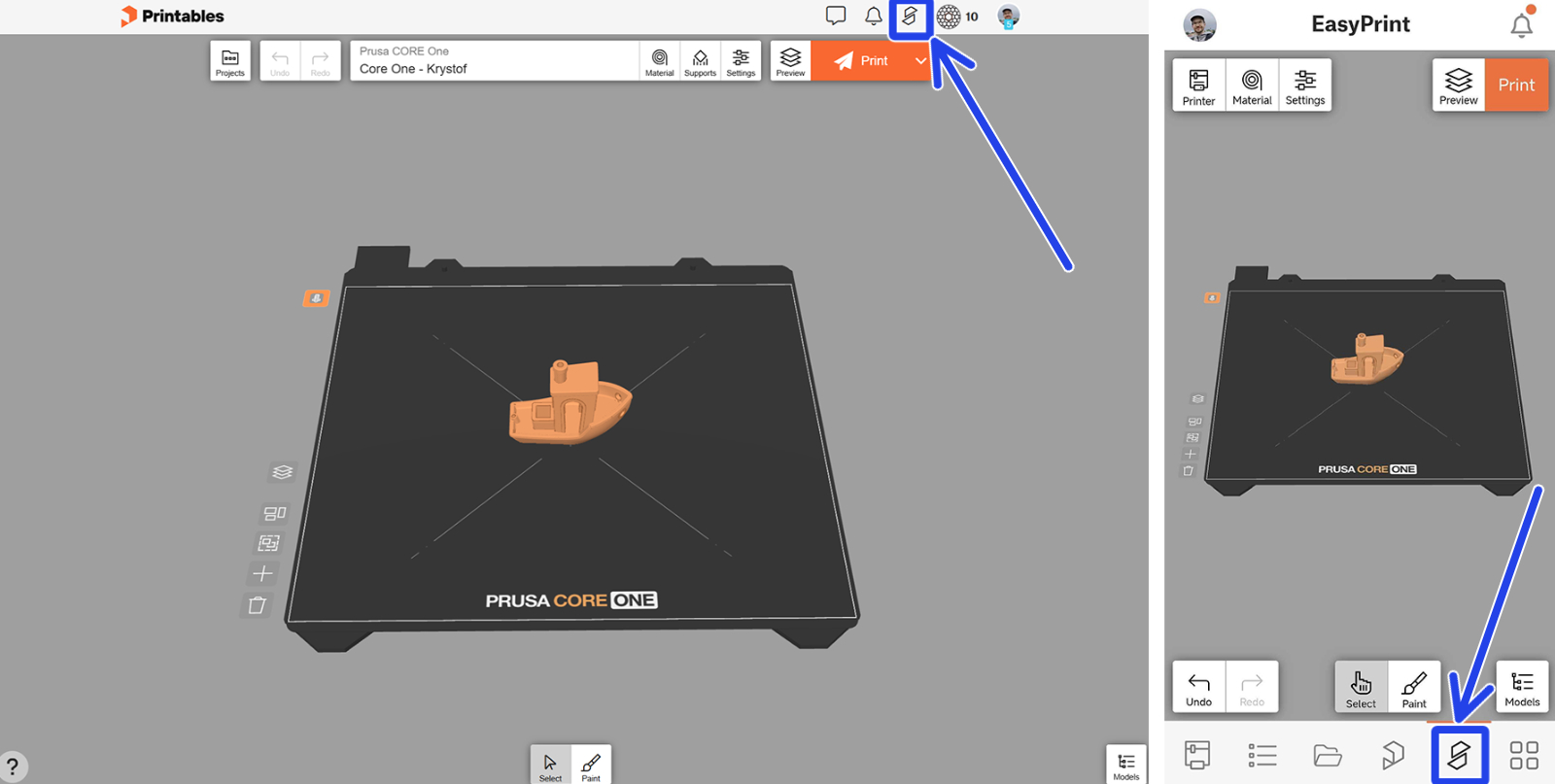
Mentre stai sfogliando Printables, clicca sul pulsante EasyPrint nel menu in alto per aprire l' interfaccia EasyPrint. Nell'app Prusa, questo pulsante di accesso si trova nel menu in basso.
L'interfaccia di base di EasyPrint ha tutti gli strumenti che ti servono.
- La scheda Progetto;
- pulsanti Annulla/Ripeti;
- impostazioni di stampa;
- impostazioni di esportazione.
- pulsanti specifici per gli oggetti su quel piano: attiva/disattiva anteprima, organizza oggetti, seleziona tutto, aggiungi modello ed elimina tutto;
- impostazioni degli strumenti (per assegnare i colori alle stampanti multi-strumento, ad esempio Original Prusa XL);
- scorciatoie da tastiera (non disponibili su smartphone e tablet);
- il pulsante dello strumento di pittura e superficie crespa;
- l'elenco dei modelli nel progetto;
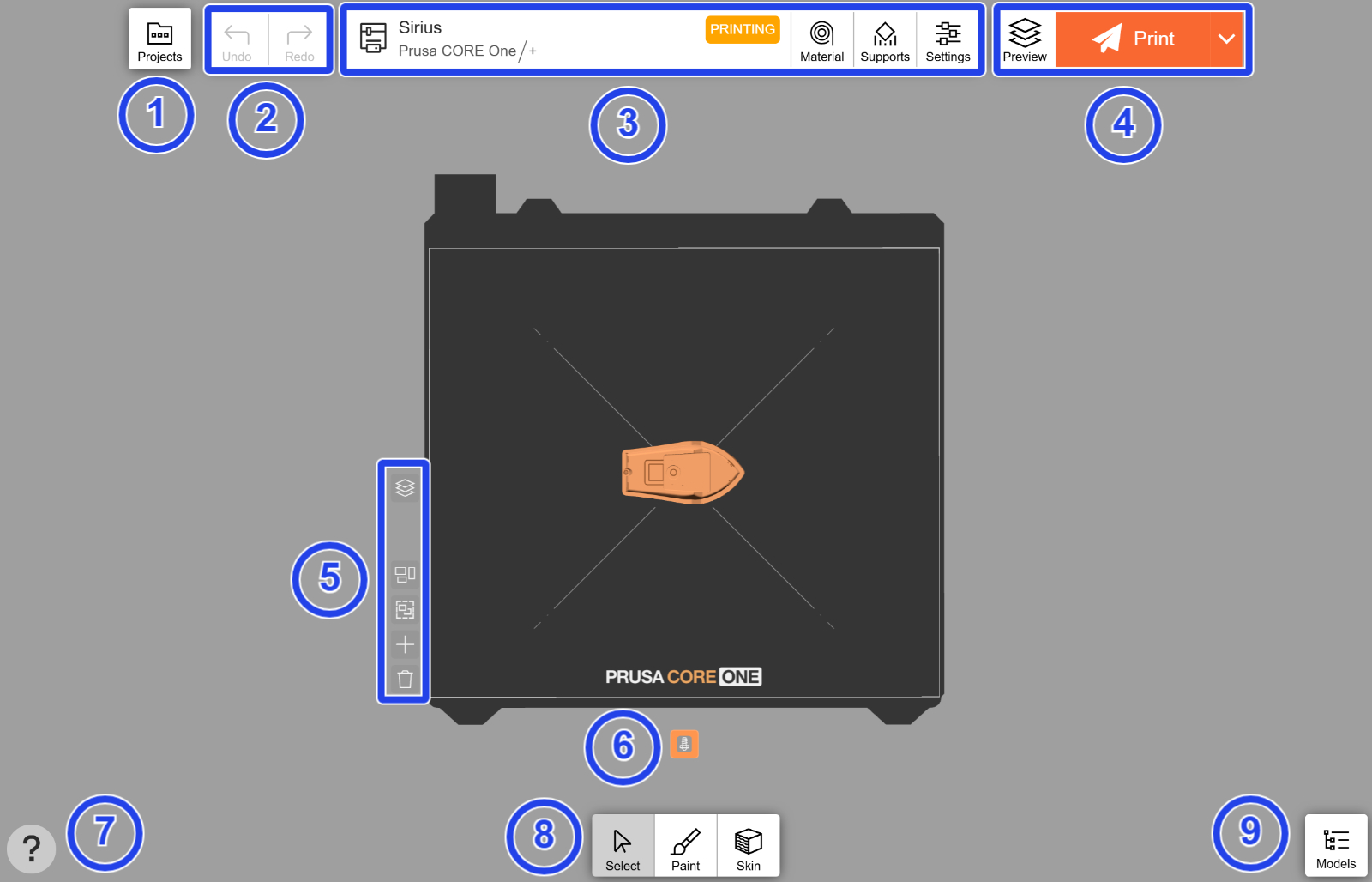
La parte principale dello schermo è una rappresentazione in scala del piano di stampa, dove puoi spostare e sistemare i modelli che vuoi stampare.
Tooltips
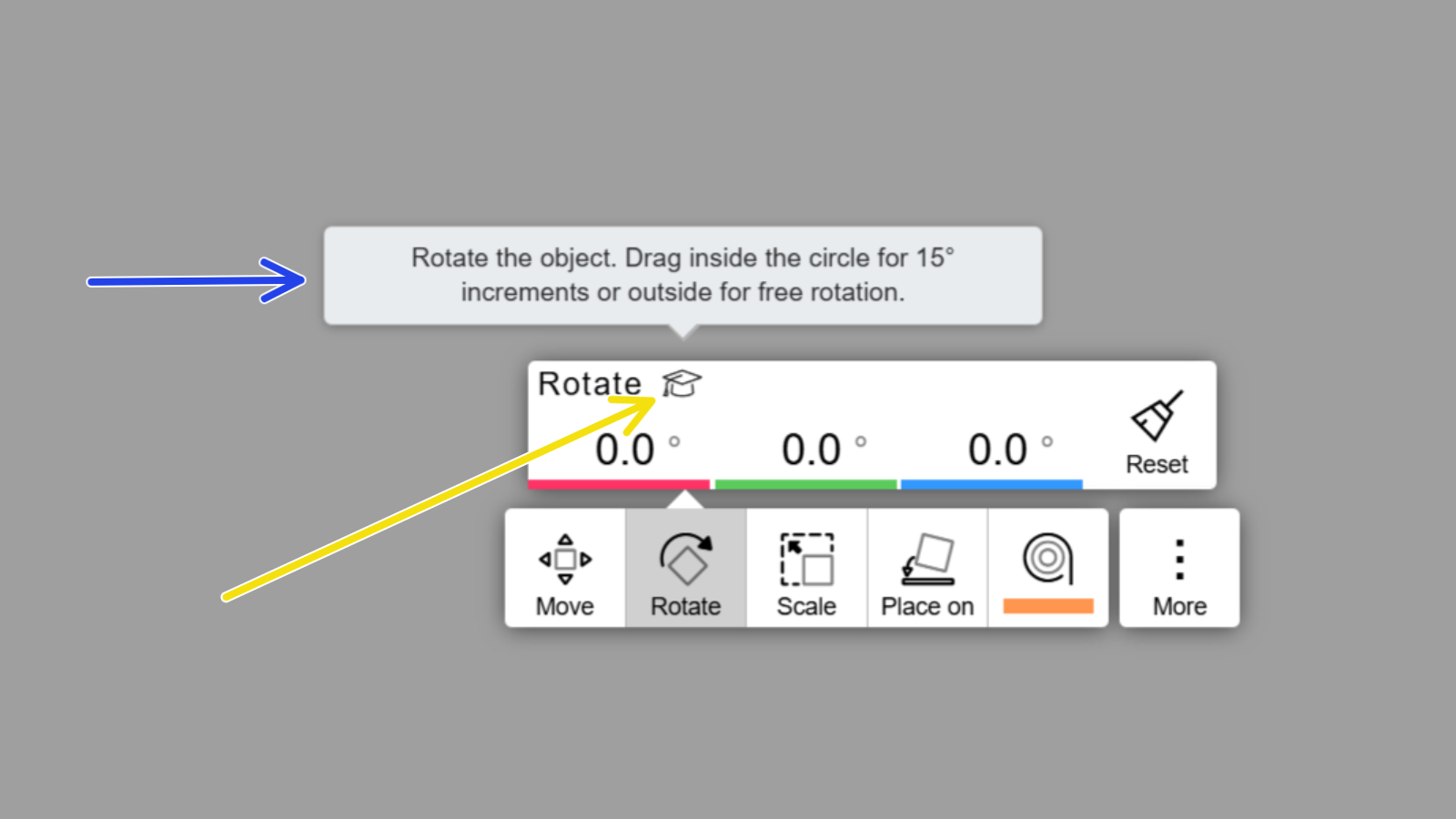
La maggior parte degli strumenti e delle impostazioni di EasyPrint include suggerimenti rapidi, rappresentati da un'icona a forma di cappello da laureato. Per visualizzare il suggerimento, passa il mouse sull'icona (sul computer) oppure tocca l'icona (su un dispositivo mobile).
Importazione e caricamento dei modelli
Quando navighi tra i file di Printables, tutti i modelli compatibili hanno il pulsante EasyPrint accanto. Ad aprile 2026 sono supportati i file STL e 3MF. Clicca sul pulsante per aggiungere quel modello alla tua Lista di stampa, che è tipo un “carrello della spesa” per i modelli che vuoi stampare.
Quando hai tutti i modelli nella lista di stampa, clicca su “Continua” per andare alla schermata di slicing. Tutti gli oggetti della lista di stampa verranno sistemati automaticamente su un piano di stampa virtuale.
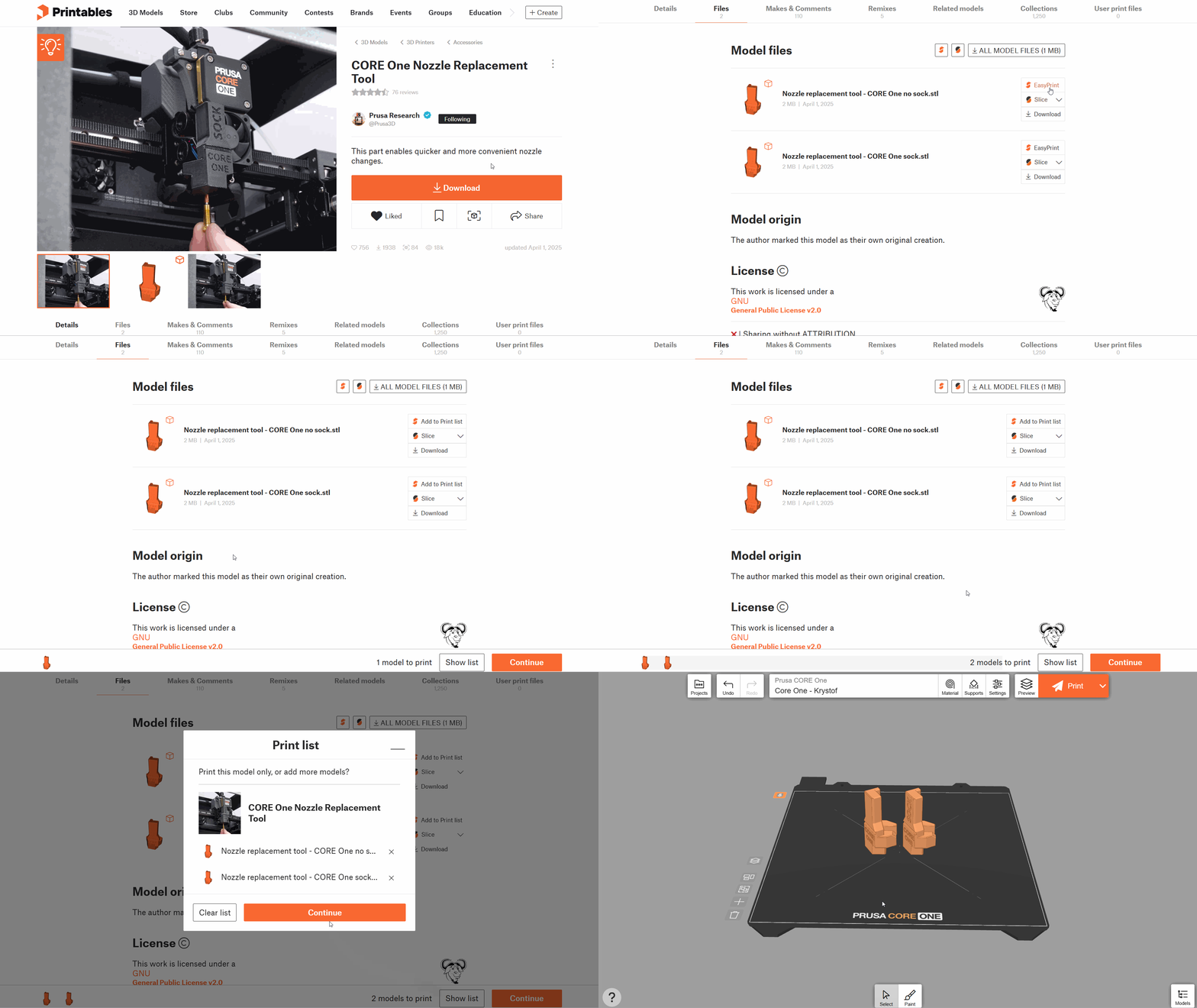
Puoi anche caricare modelli dal tuo dispositivo cliccando sul pulsante Modelli nell'angolo in basso a destra, poi Aggiungi... e Carica modello . La stessa scheda ti permette anche di cercare e aggiungere altri modelli da Printables. Il pulsante “+” sul lato sinistro del piano di stampa può essere utilizzato anche per aggiungere modelli.
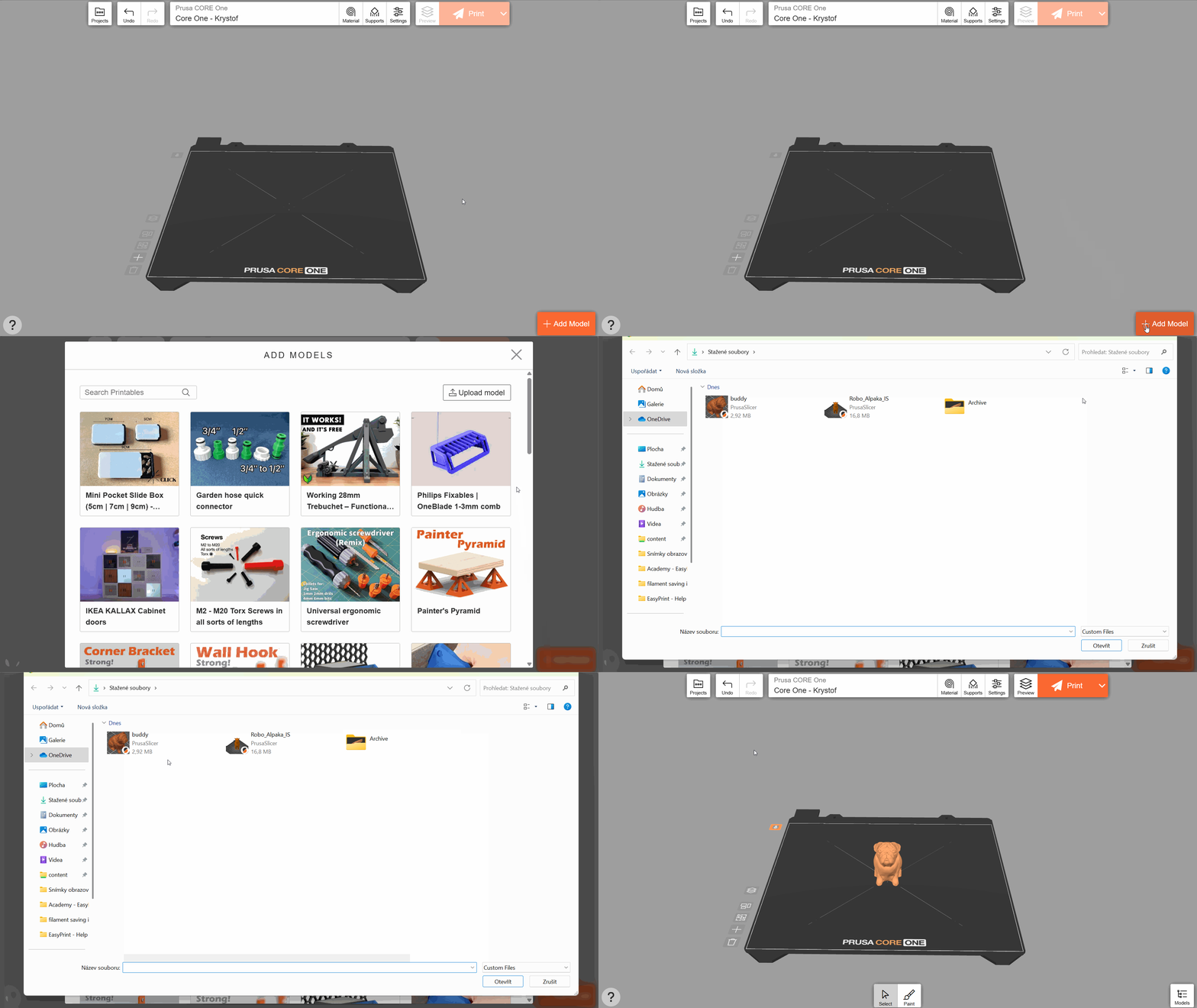
Orientamento e dimensione del modello
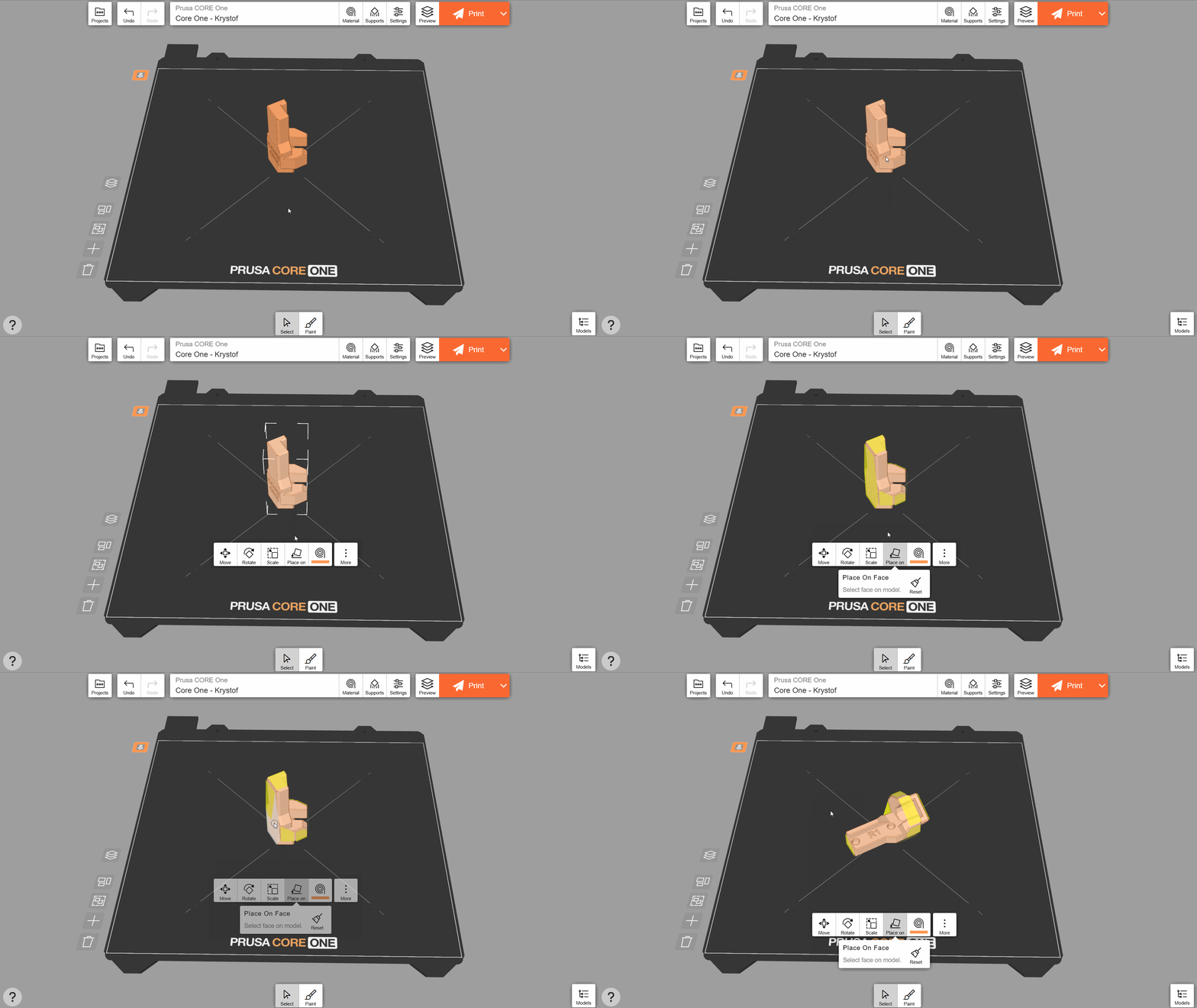
Potrebbe essere necessario ruotare l'oggetto per migliorarne la stampabilità (ad esempio, ridurre al minimo il numero di supporti necessari). È possibile farlo facilmente toccando l'oggetto e utilizzando la funzione Posiziona su faccia. Fare clic su una delle facce evidenziate per allinearla al piano di stampa. Gli oggetti vengono in genere stampati con la faccia più grande a contatto con la piastra.
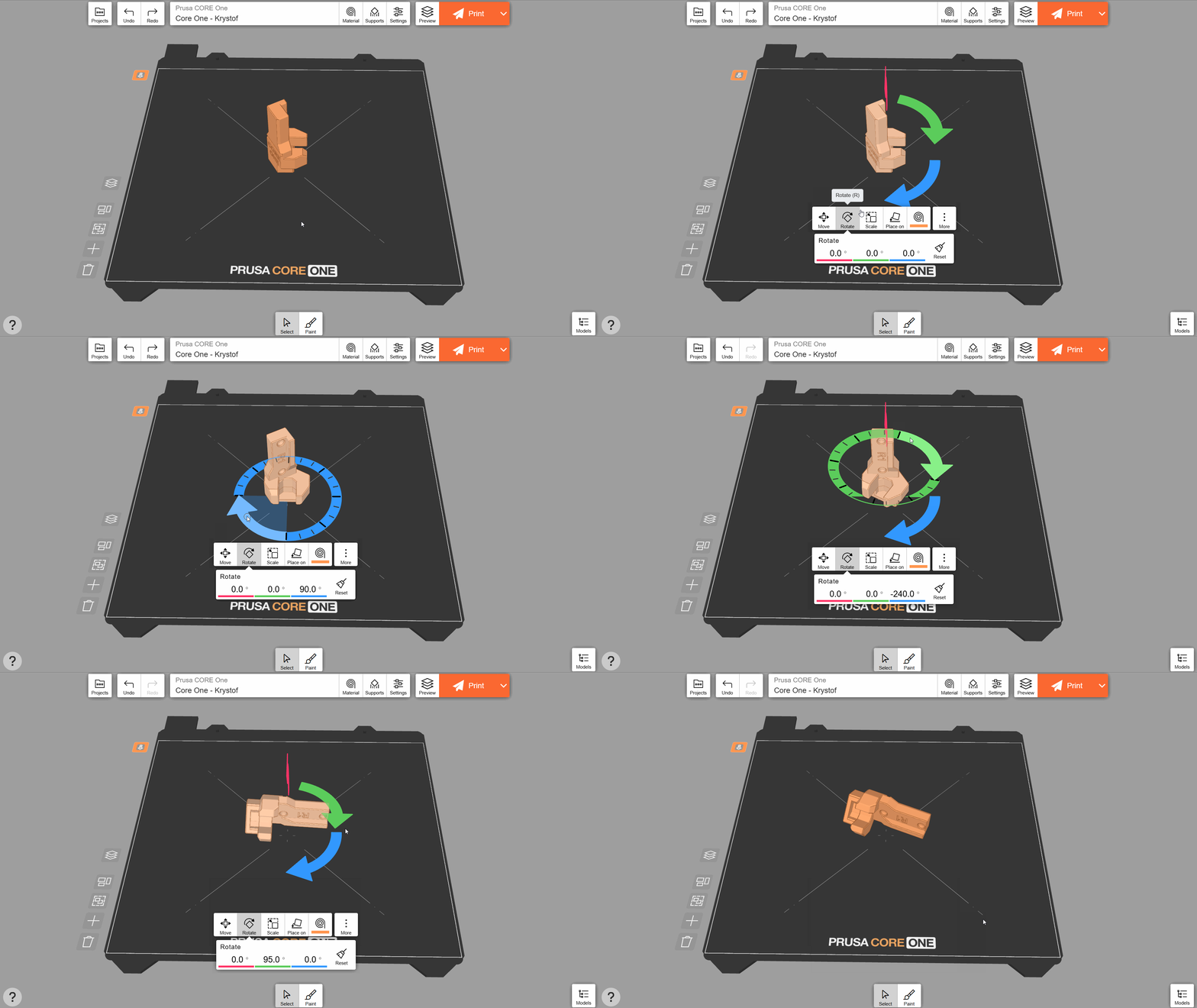
Per alcuni oggetti che non hanno una faccia piatta evidente, l'opzione Posiziona sulla faccia potrebbe non essere disponibile. In questo caso, puoi regolare manualmente l'orientamento con lo strumento Ruota. Puoi usare le frecce per ruotare l'oggetto lungo i suoi tre assi. Tenendo il cursore/il dito lungo il gizmo circolare, l'angolo di rotazione si aggancerà a incrementi di 15 gradi. In alternativa, puoi inserire manualmente l'angolo di rotazione
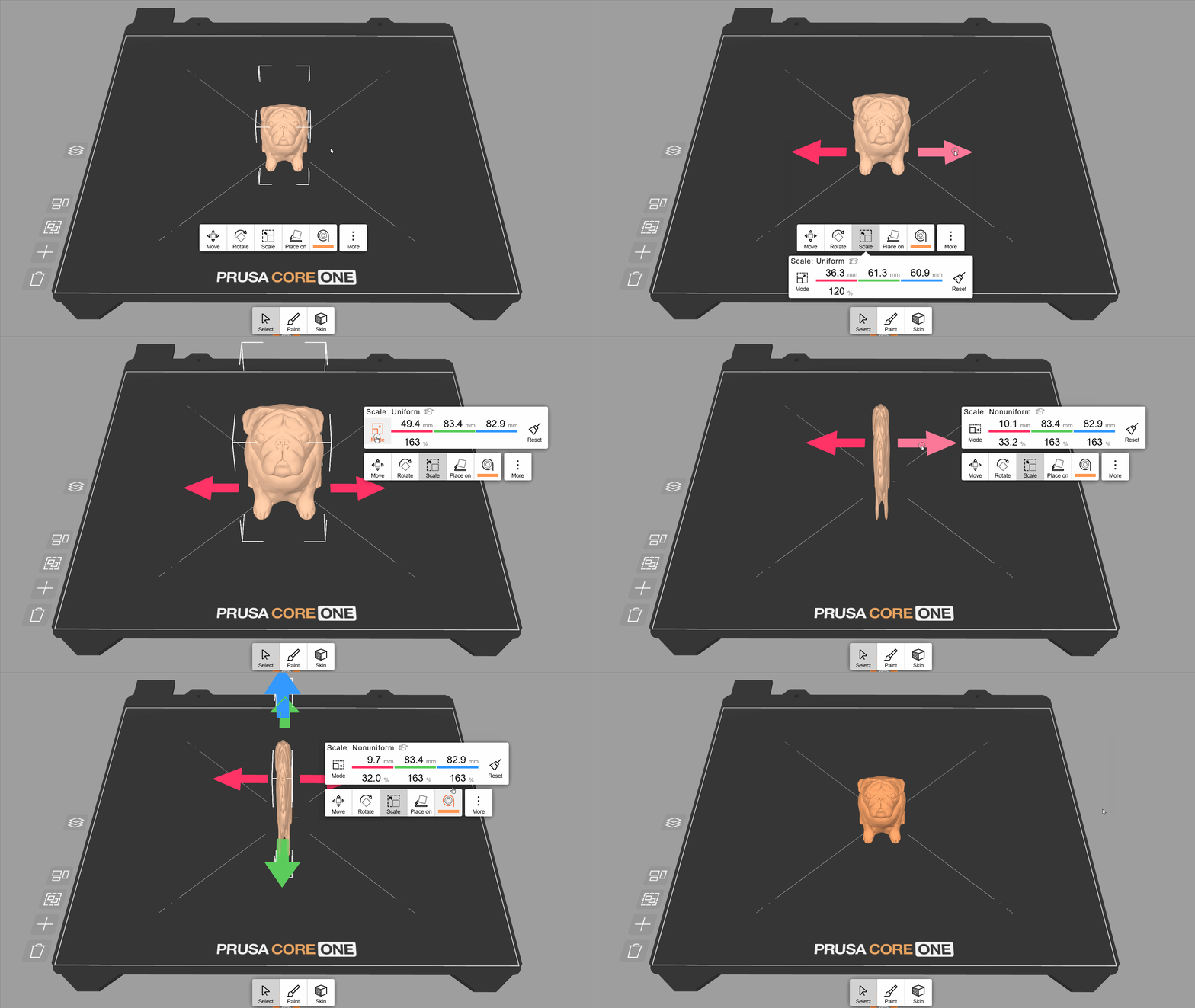
Lo strumento Ridimensiona consente di ridimensionare l'oggetto trascinando la freccia rossa o digitando un valore preciso. Per impostazione predefinita, il ridimensionamento avviene in modo uniforme , ovvero l'oggetto mantiene le sue proporzioni. Premere il pulsante Modalità per attivare il ridimensionamento non uniforme , che consente di ridimensionare separatamente larghezza, profondità e altezza. Premere Ripristina per tornare alle dimensioni originali.
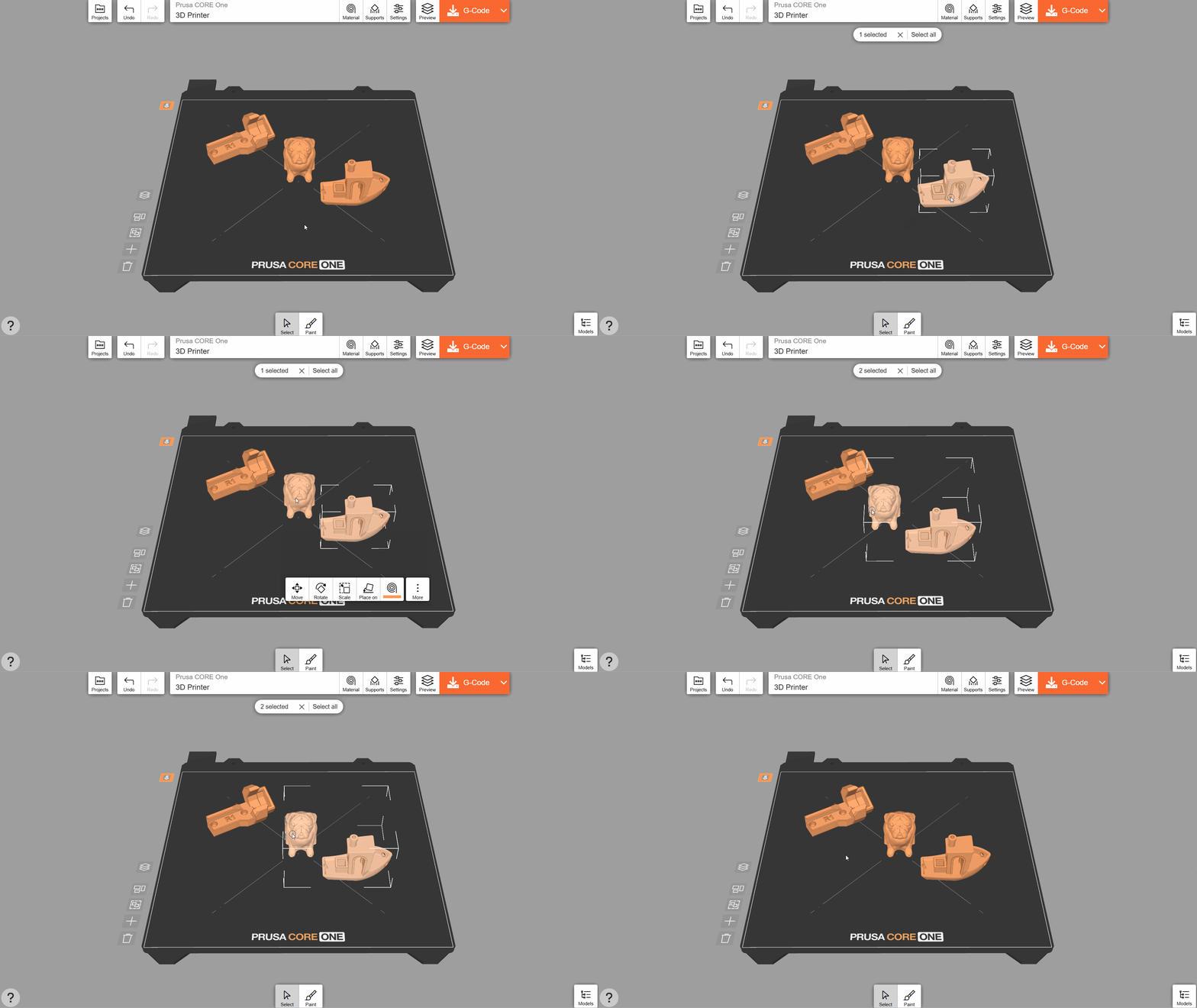
Puoi usare gli strumenti Ruota, Sposta e Ridimensiona su più oggetti contemporaneamente. Per fare una selezione multipla, clicca e tieni premuto il primo oggetto finché non inizia a muoversi sul piano di stampa. Questo vuol dire che la modalità di selezione multipla è attiva. Clicca su altri oggetti per aggiungerli alla selezione, oppure clicca di nuovo per rimuoverli.
Copiare oggetti
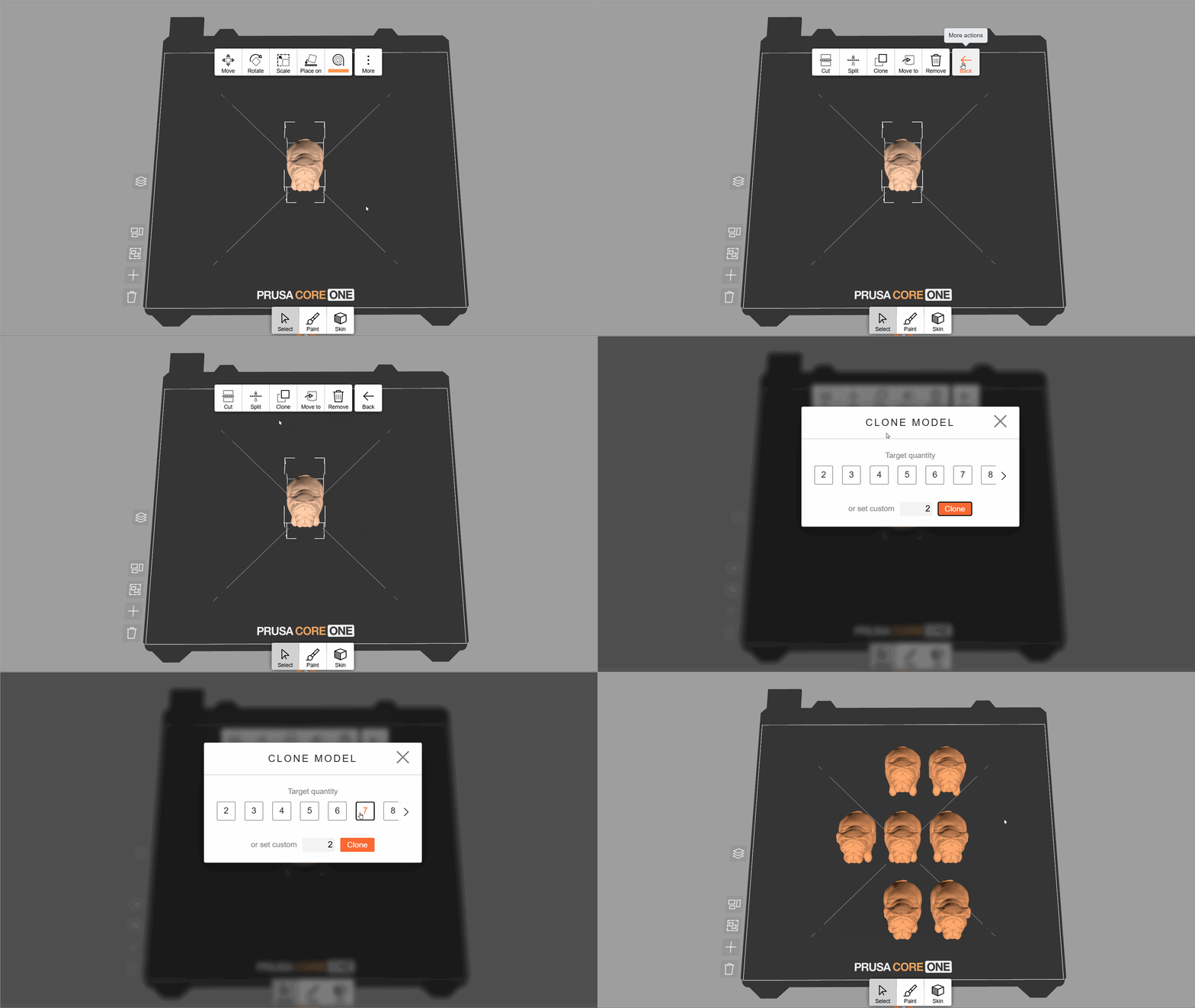
È possibile stampare più copie dello stesso oggetto contemporaneamente. Seleziona l'oggetto e premi Altro → Clona, quindi scegli il numero di copie desiderato (compreso il modello originale). Tutte le copie verranno disposte automaticamente sul piano di stampa (o su più piani, se non dovessero entrare tutti).
Selezionare la stampante
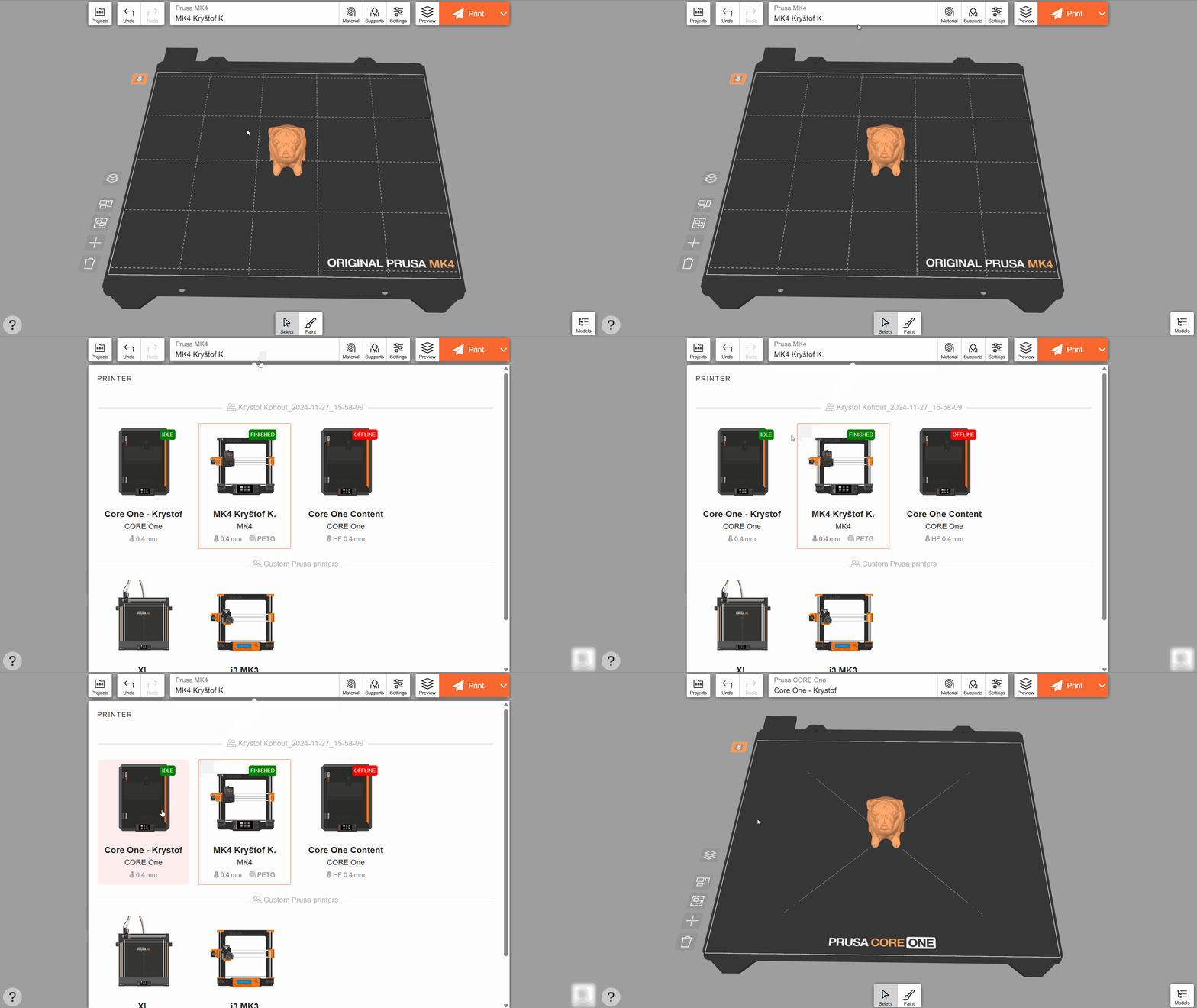
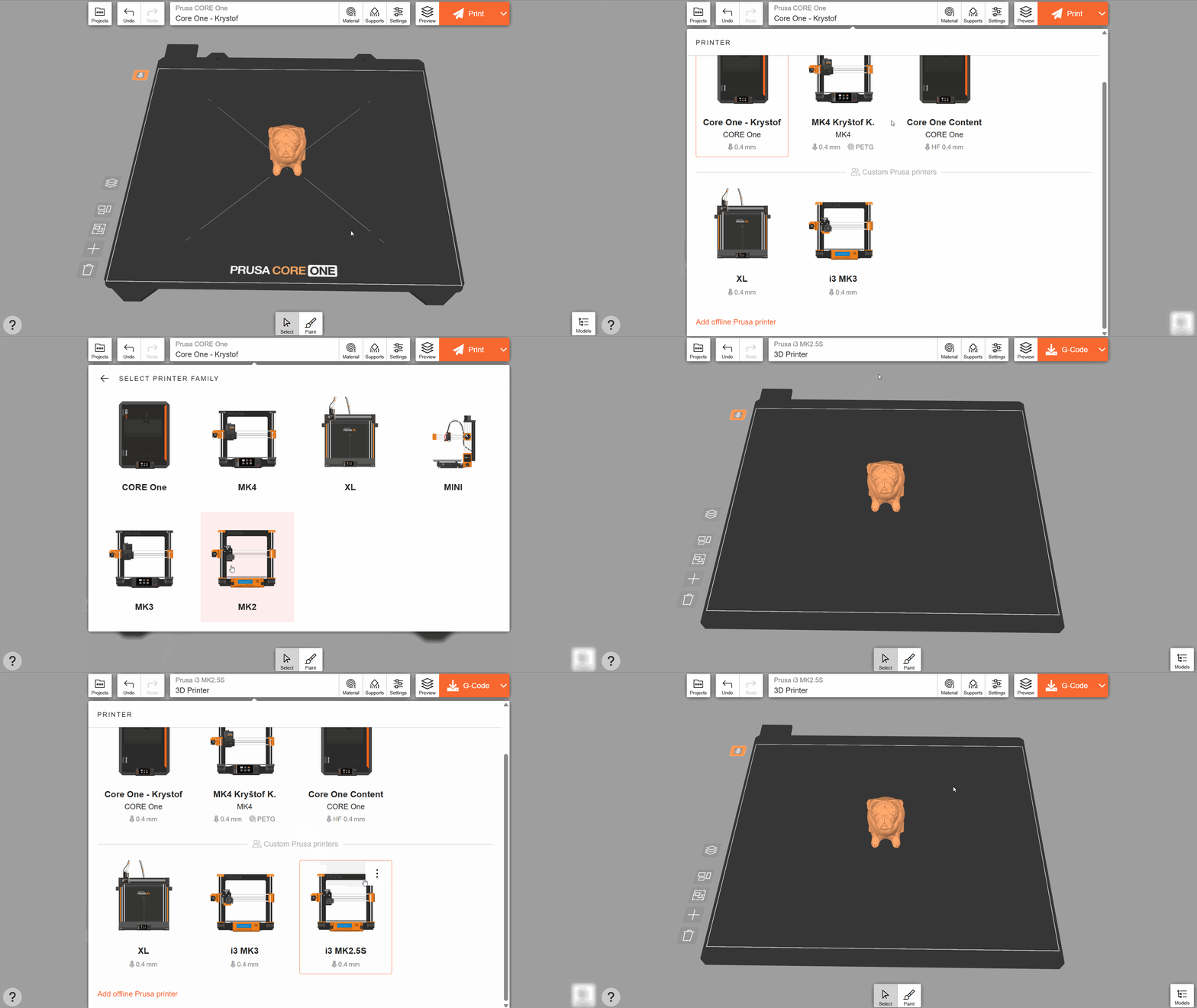
Clicca sul pulsante Stampante nel menu in alto per vedere tutte le stampanti che hai aggiunto a Prusa Connect e il loro stato attuale. Puoi usare EasyPrint per mandare i file di stampa da remoto a queste stampanti.
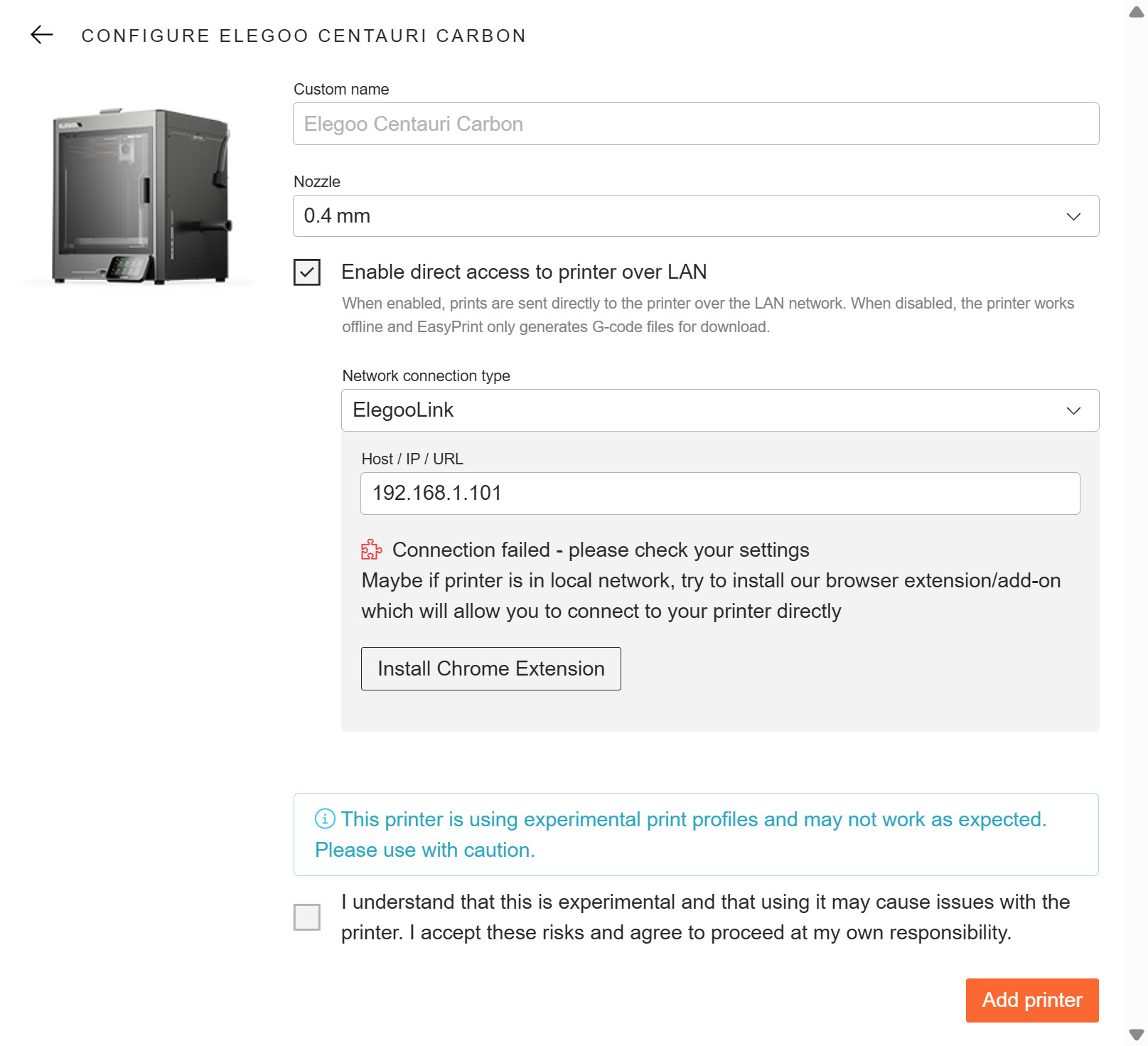
Usando EasyPrint da un browser desktop, non mobile, puoi anche mandare file a distanza a stampanti non Prusa, tramite connessione LAN, selezionando l'opzione “abilita accesso diretto alla stampante tramite LAN” nella configurazione della stampante non Prusa.
In questo caso, devi scegliere un tipo di connessione di rete, con la possibilità di installare la nostra estensione del browser per collegarti direttamente alla stampante sul browser: il nostro menu di configurazione ti chiederà di scegliere questa opzione.
Questa funzione al momento non è disponibile nella nostra Prusa App e sui browser dei dispositivi mobili.
Puoi usare EasyPrint anche per le stampanti Prusa che non sono registrate su Prusa Connect o per stampanti non Prusa in modalità offline. Usa l'opzione Aggiungi stampante offline per trovare il modello esatto della tua stampante all'interno di ciascuna famiglia di prodotti. Se non stai usando l'ugello predefinito, cambia il diametro dell'ugello nelle opzioni della stampante.
Scegliere il materiale
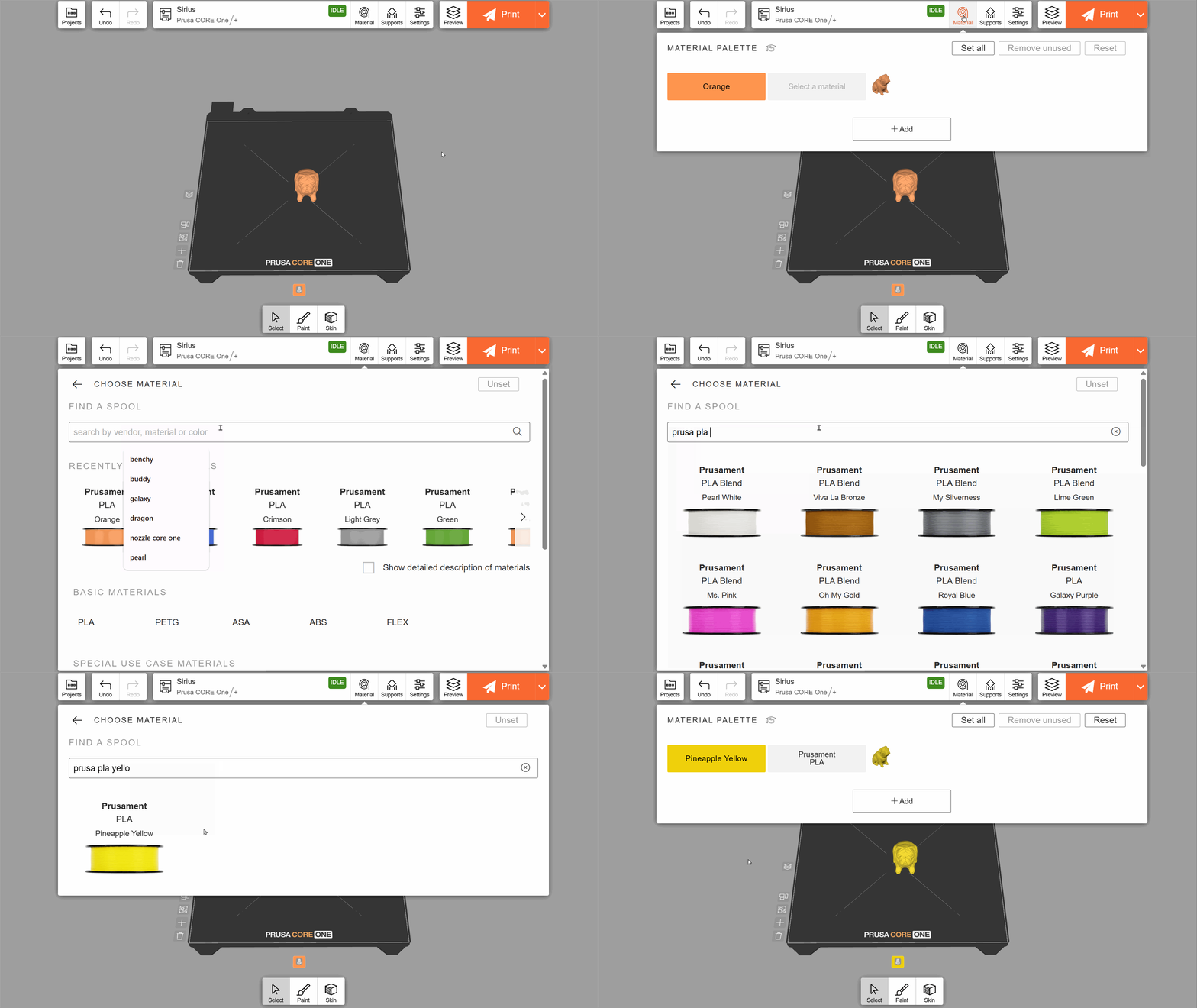
Apri la scheda “Materiale” per specificare il materiale di stampa. Il modo più veloce per selezionare un materiale è utilizzare la barra di ricerca: puoi digitare il nome della bobina di filamento specifica che hai a disposizione, ad esempio “Prusament PLA Yellow”. La libreria dei materiali include una foto del colore del materiale, che viene poi riprodotto nell'anteprima 3D. Questo è utile per la colorazione.
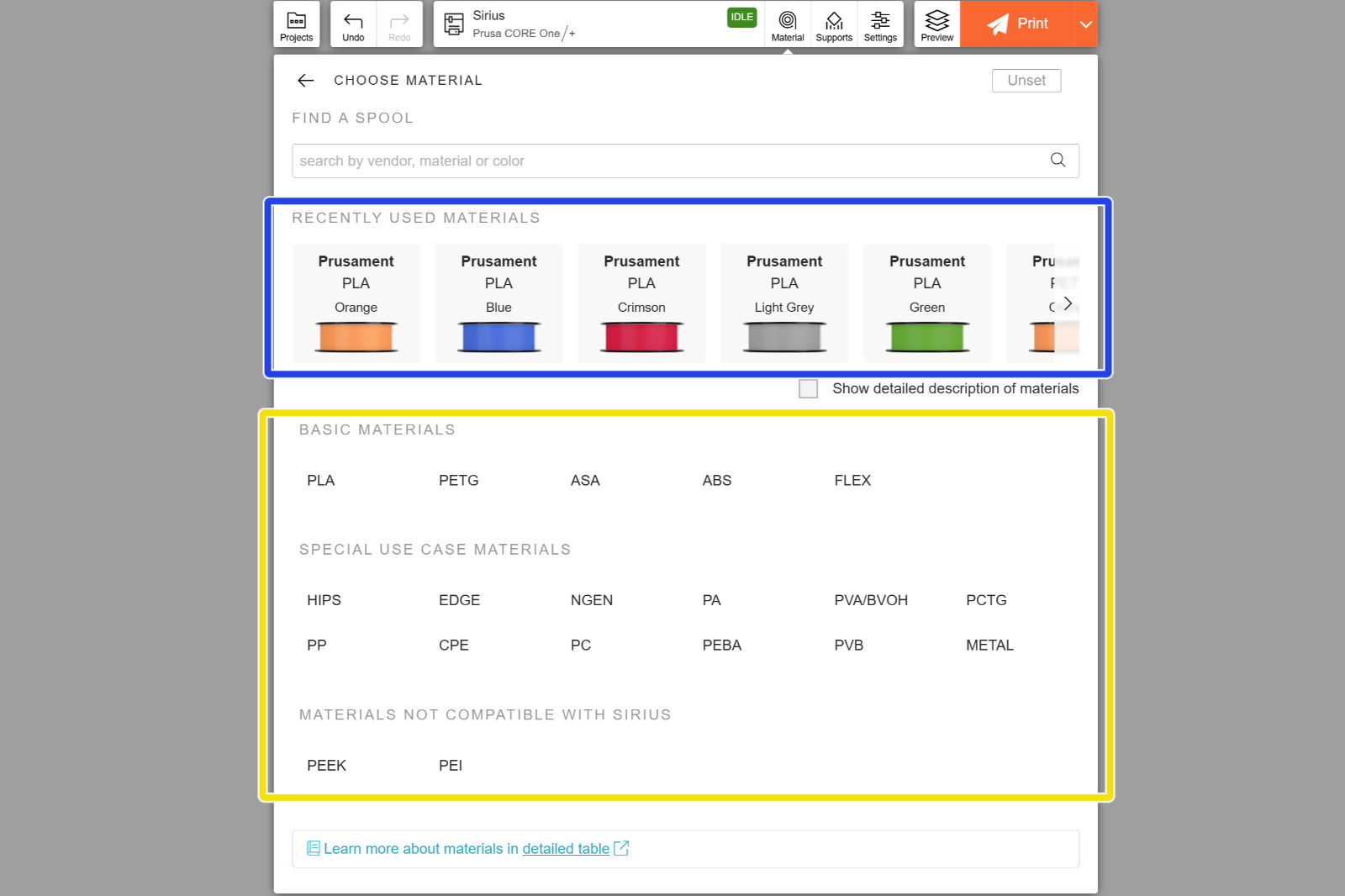
La schermata di selezione dei materiali mostra anche i materiali utilizzati di recente per facilitarne l'accesso. Invece di cercare un colore specifico di filamento, puoi utilizzare l'elenco nella parte inferiore della scheda “Materiale” per selezionare il tipo generale (ad es. PETG, ecc.), quindi il produttore e il sottotipo (ad es. Prusament - PETG Carbon Fiber). Se la marca specifica del filamento non è presente nell'elenco, utilizzare uno dei profili generici per il materiale in questione.
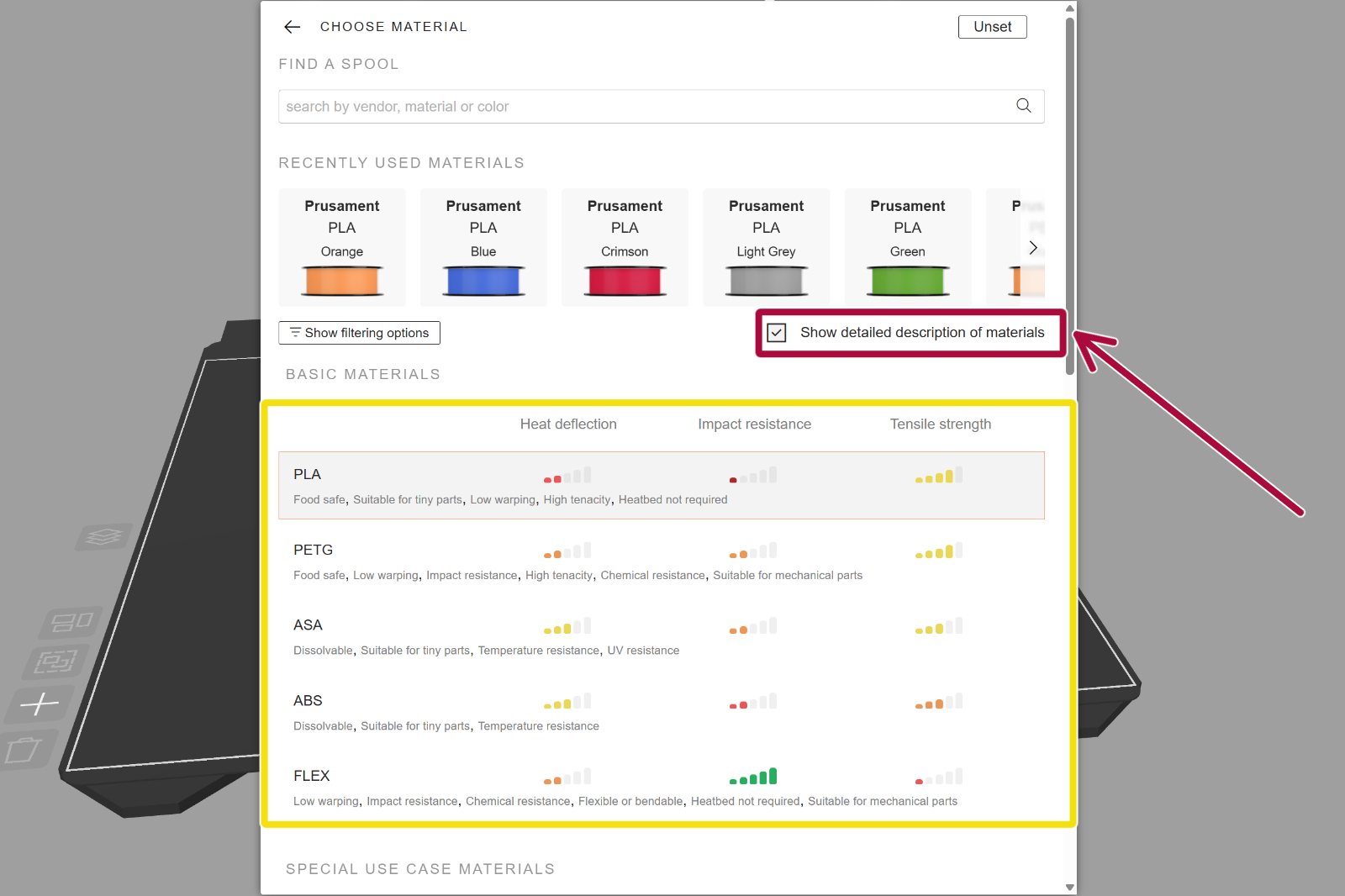
Seleziona la casella di controllo “Mostra descrizione dettagliata dei materiali” per visualizzare una breve descrizione e un confronto tra i vari materiali. Questo può aiutarti a scegliere il filamento più adatto alle tue esigenze specifiche.
Abilitare i Supporti e Aumentare l'Adesione
Per la natura della stampa 3D, a volte serve una struttura di supporto sotto le parti che altrimenti verrebbero stampate a mezz'aria. Per chi è alle prime armi, può essere difficile capire quando servono questi supporti. In generale, se non sei sicuro, la cosa più sicura da fare è attivare l'opzione Ovunque - Organico. Ogni opzione ha un'immagine che illustra il tipo di supporto che genera.
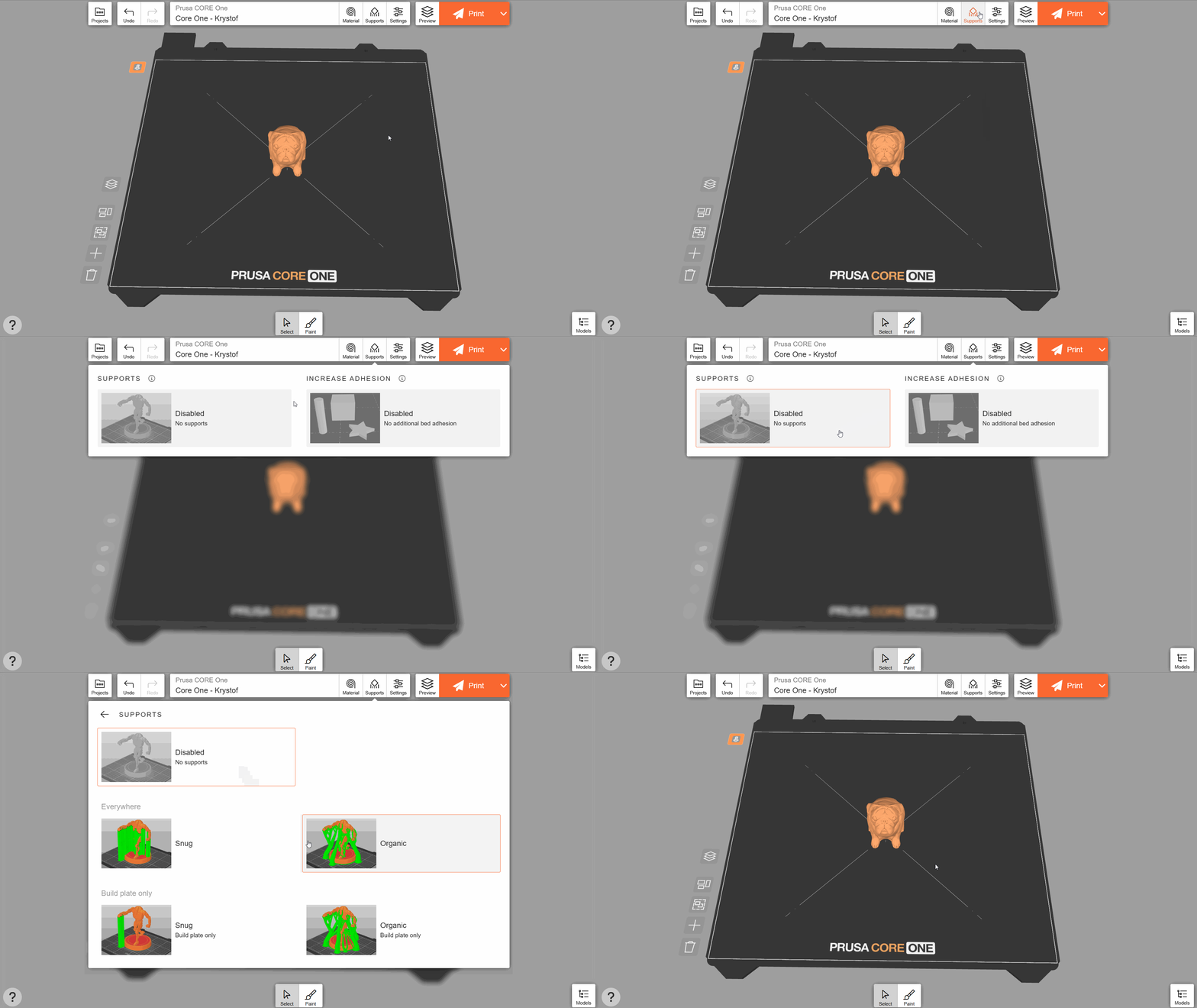
Molti modelli realizzati appositamente per la stampa 3D sono progettati in modo tale da non richiedere supporti. Questo è utile perché i supporti richiedono tempo e materiale di stampa aggiuntivi. Controlla la descrizione del modello specifico, dove gli autori di solito danno consigli sull'attivazione dei supporti.
Gli oggetti con una base piccola potrebbero staccarsi dal piano di stampa durante la lavorazione. Se attivi l'opzione Aumenta l'adesione - automatico, EasyPrint aggiungerà automaticamente dei piccoli bordi (cioè uno strato sottile di materiale che si può togliere facilmente dopo la stampa) agli oggetti che ne hanno bisogno.
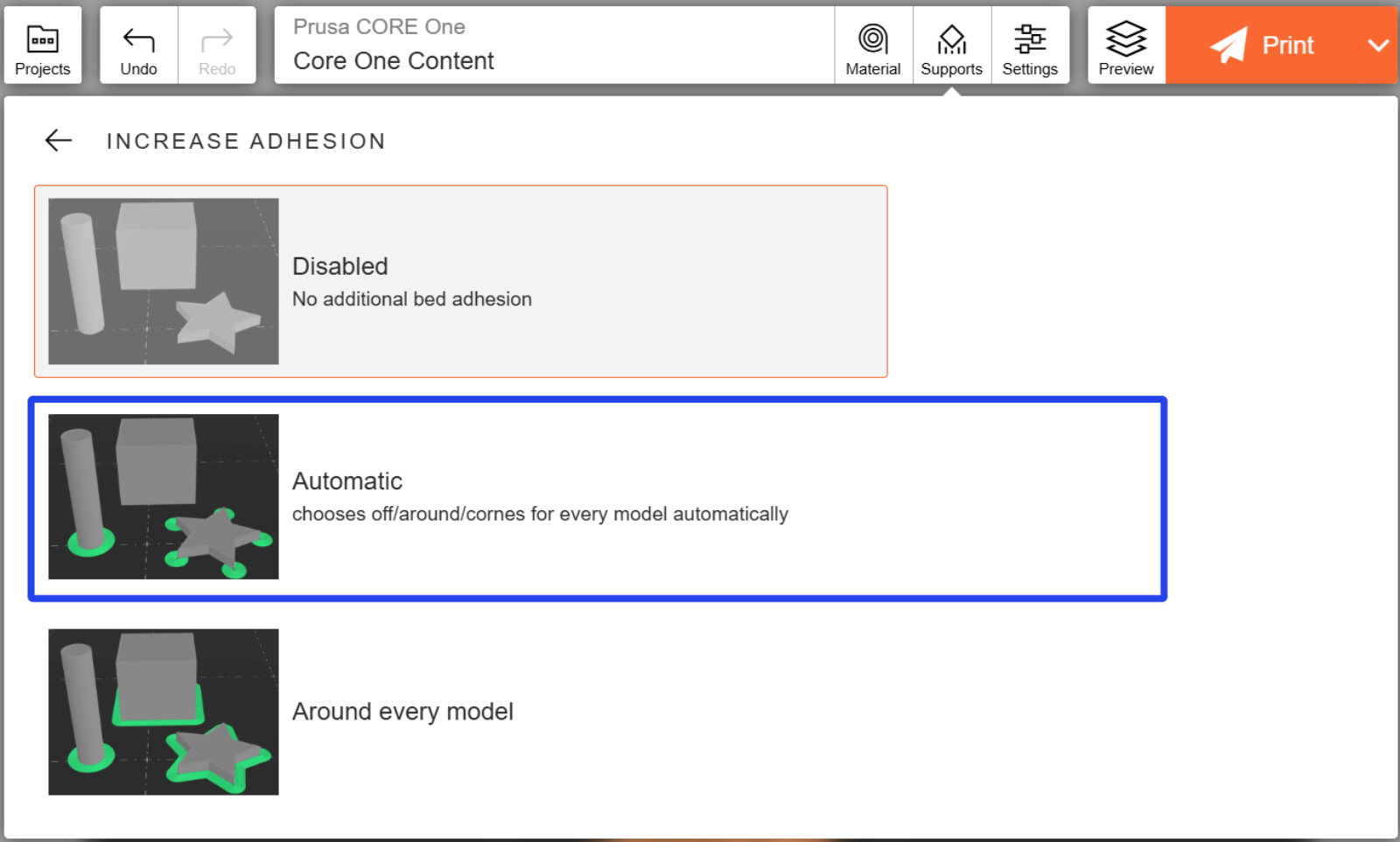
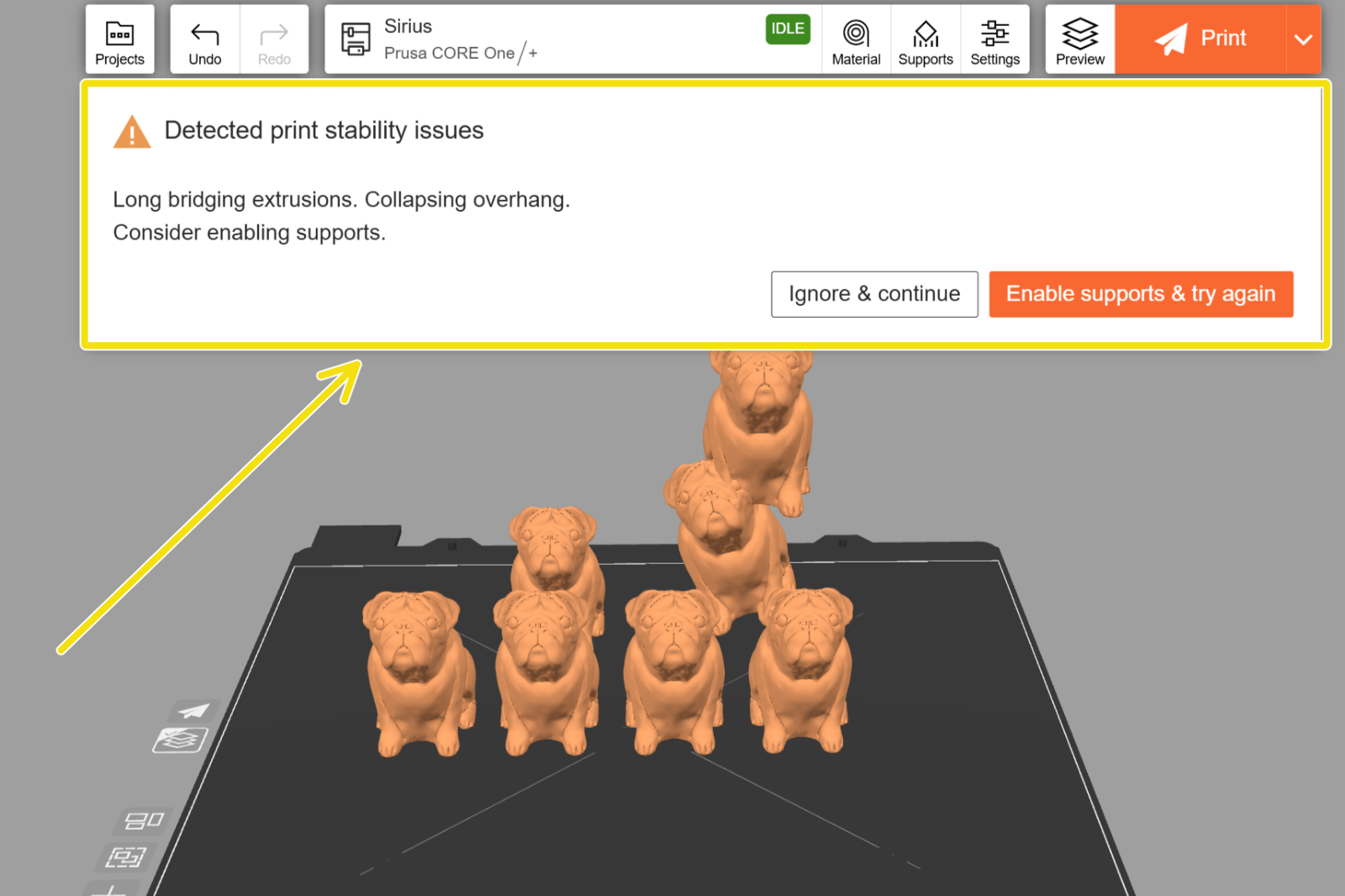
EasyPrint rileva automaticamente anche potenziali problemi durante il processo di slicing e suggerisce di utilizzare supporti e/o aumentare l'adesione se non sono già abilitati.
Regolare le impostazioni di stampa
Nella scheda Impostazioni, scegli uno dei profili di stampa. Il profilo Balanced offre un buon compromesso tra qualità e velocità di stampa per la maggior parte dei casi.
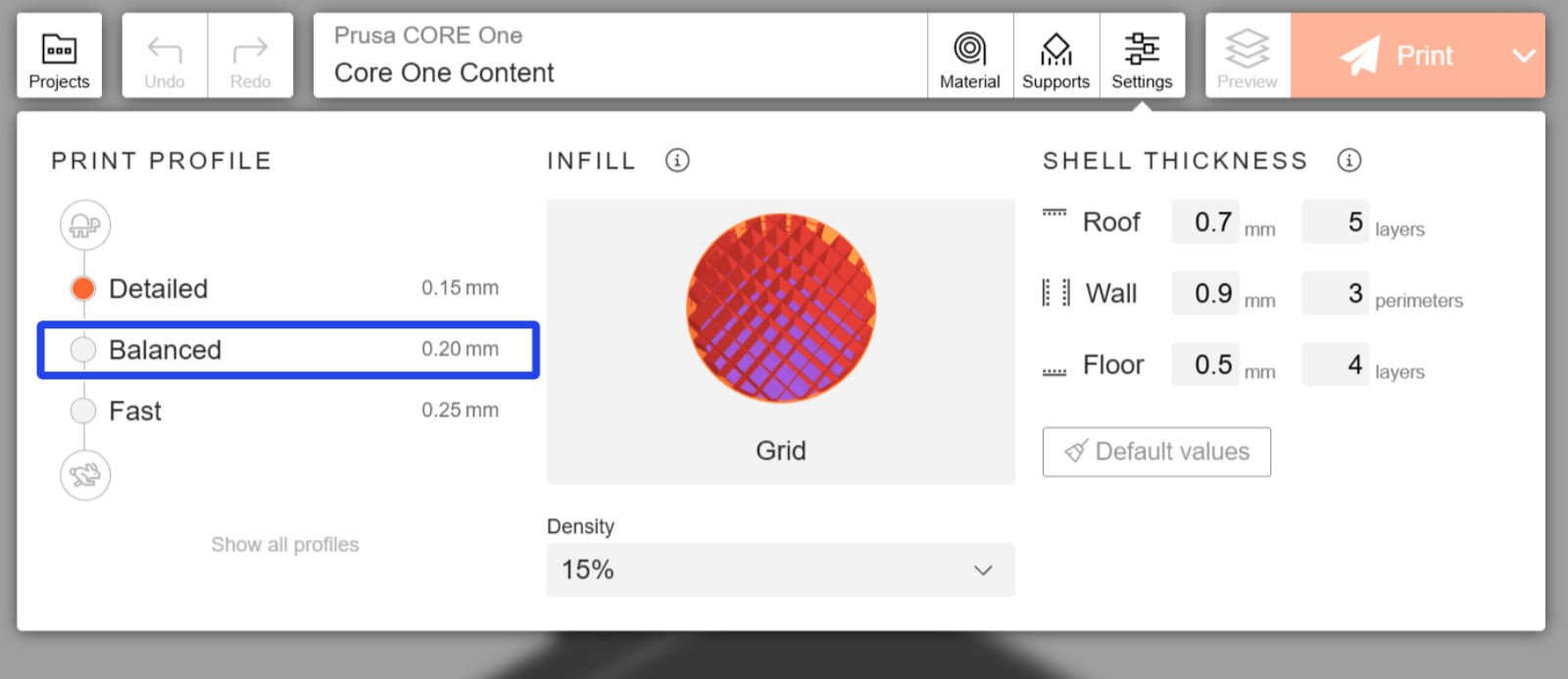
È possibile anche perfezionare alcune impostazioni, come il modello di riempimento (ovvero la struttura interna del modello stampato). I modelli sono suddivisi in diverse categorie, in base alla velocità di stampa o alla durata.
Stampa
Una volta impostato tutto, clicca su Stampa. Questo manderà il tuo progetto ai server remoti per lo slicing. A seconda di quanto è complicato il tuo progetto e di quanto è lunga la coda, potrebbe volerci qualche minuto.
Una volta completato lo slicing, apparirà una schermata di panoramica della stampa che mostra il tempo di stampa e la quantità di filamento (in grammi e metri) che verrà utilizzata. Se la stampante è attualmente inattiva e utilizza il materiale corretto, è possibile avviare immediatamente la stampa. In caso contrario, il G-code verrà aggiunto alla coda di stampa.
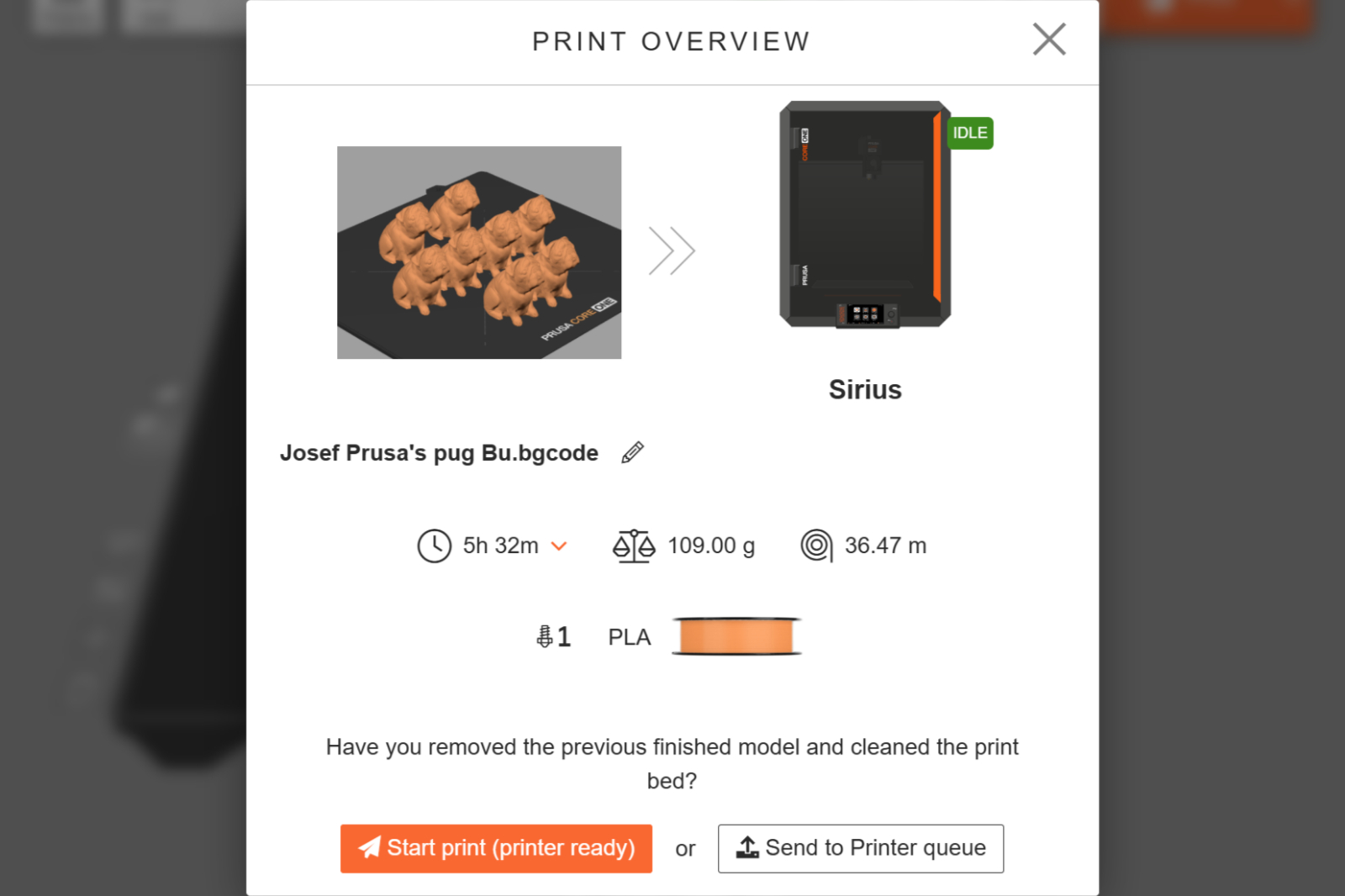
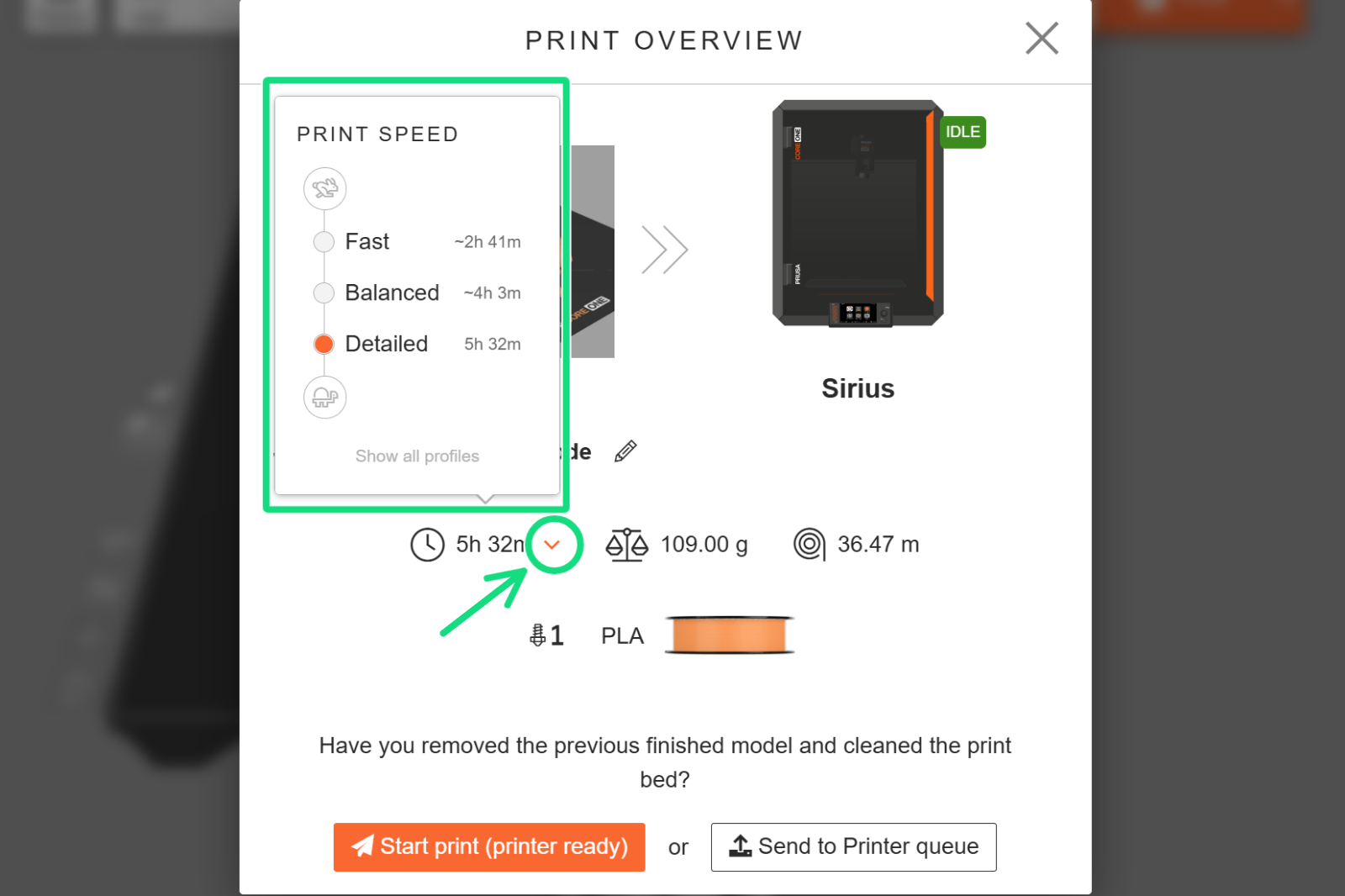
È possibile premere la freccia del menu a tendina accanto alla stima del tempo di stampa per visualizzare un rapido confronto dei tempi di stampa con altri profili di stampa. Selezionare uno dei profili per effettuare lo slicing del progetto.
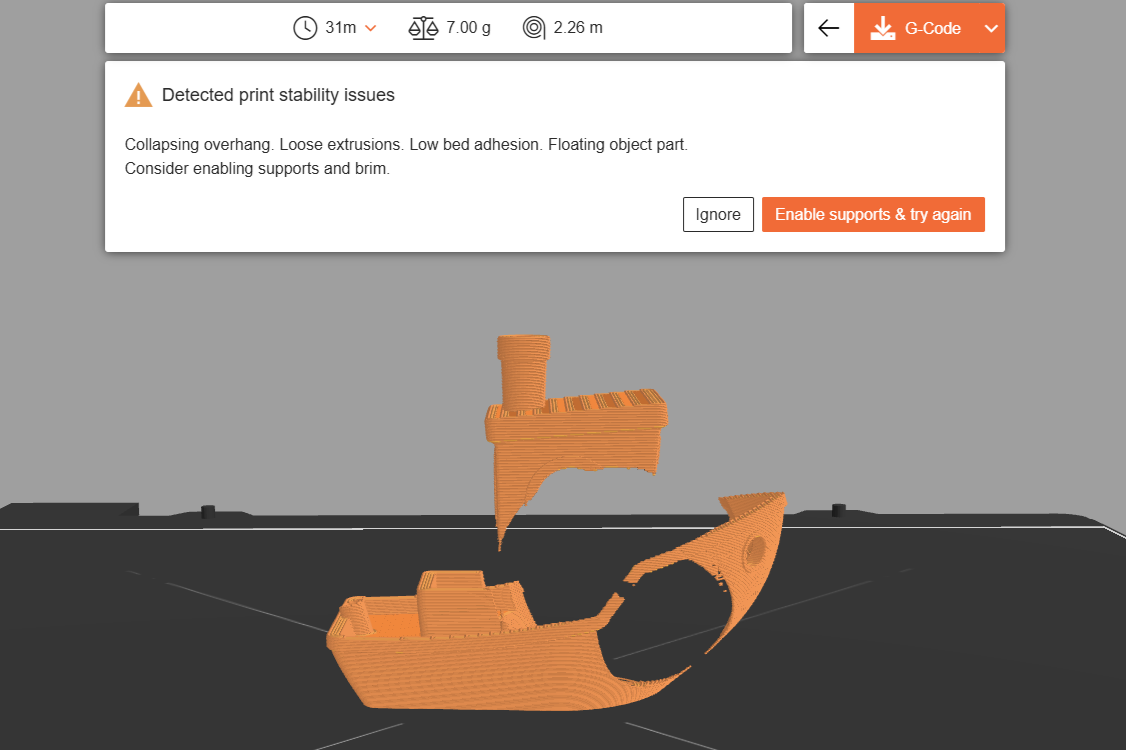
Quando EasyPrint rileva un possibile problema con la stampa, visualizza una schermata di avviso che descrive il problema. A meno che il modello non sia stato specificatamente progettato per essere stampato senza supporti, di solito è più sicuro selezionare “Abilita supporti e riprova” per eseguire un nuovo slicing. In alternativa, puoi cliccare su Ignora e continua per procedere con le impostazioni attuali.
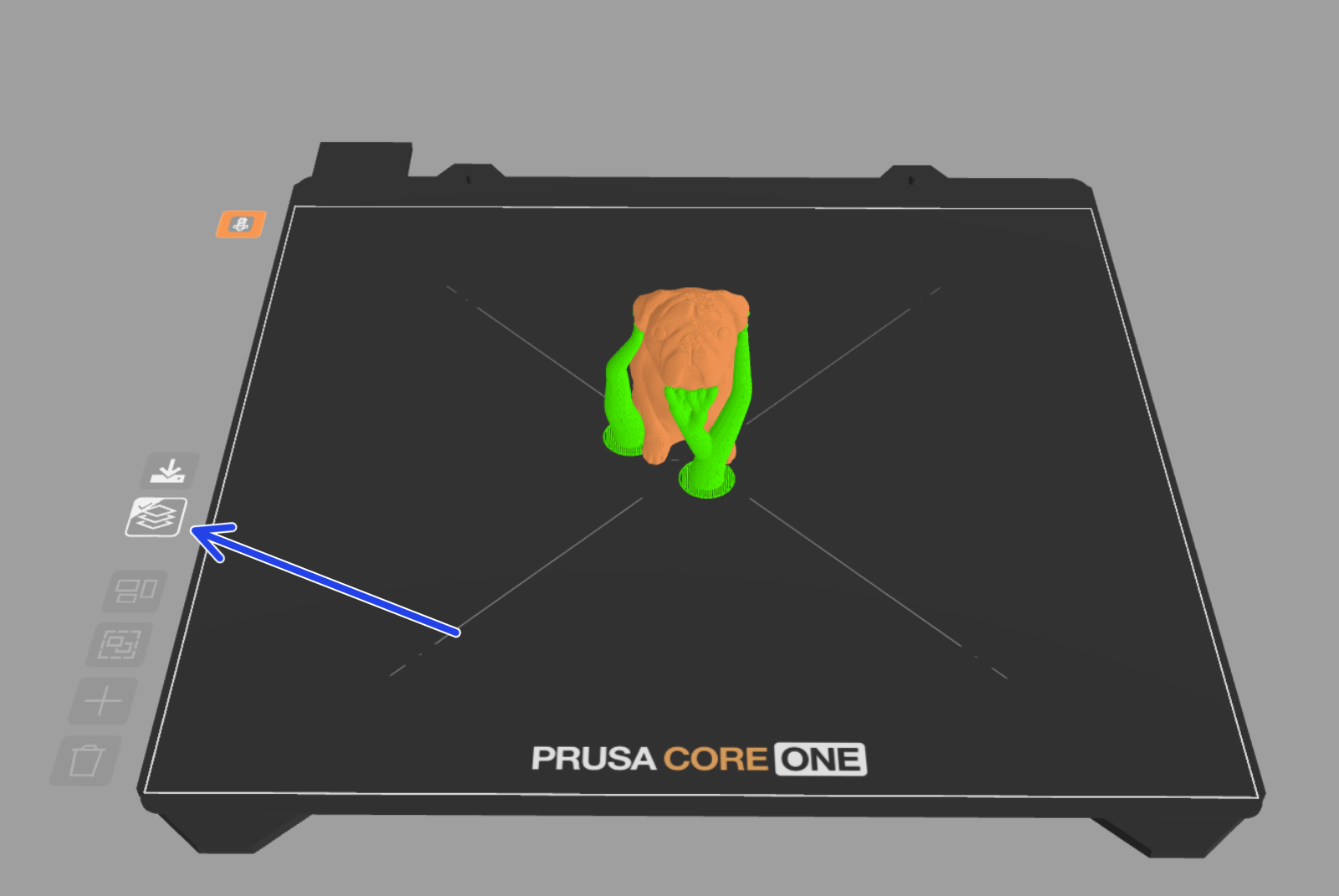
Se lo desideri, puoi visualizzare l'anteprima del G-code. L'anteprima include i supporti generati (visualizzati in verde) ed è un ottimo modo per effettuare un controllo finale prima della stampa.
Per garantire un utilizzo equo a tutti gli utenti, è previsto un limite di 60 secondi per lo slicing per ogni piano di stampa, che dovrebbe essere sufficiente per il 95% dei progetti. Per lavori particolarmente complessi, è possibile scaricare il file di progetto ed eseguire lo slicing in locale sul proprio computer con PrusaSlicer oppure avvalersi dell'abbonamento Prusa, che include limiti di slicing più elevati.
Strumento di taglio
Lo strumento Taglia divide un oggetto in due oggetti distinti lungo un piano orizzontale. Può essere utilizzato per suddividere un modello troppo grande in più parti che possano stare su un piano di stampa più piccolo, per creare una base piana per la stampa o semplicemente per rimuovere le parti superflue di un modello.
Per utilizzare lo Strumento, seleziona un oggetto e premi Altro → Taglia. Viene visualizzata un'anteprima trasparente di un piano di taglio. È possibile utilizzare il cursore per trascinare il piano verso l'alto e verso il basso, oppure utilizzare le frecce tonde per ruotare il piano. È possibile scegliere se dividere il modello (separandolo in due oggetti, che vengono disposti automaticamente) oppure se tagliare sul posto (le parti rimangono dove sono, come parte di un unico gruppo di oggetti). Premere Applica per confermare il taglio.
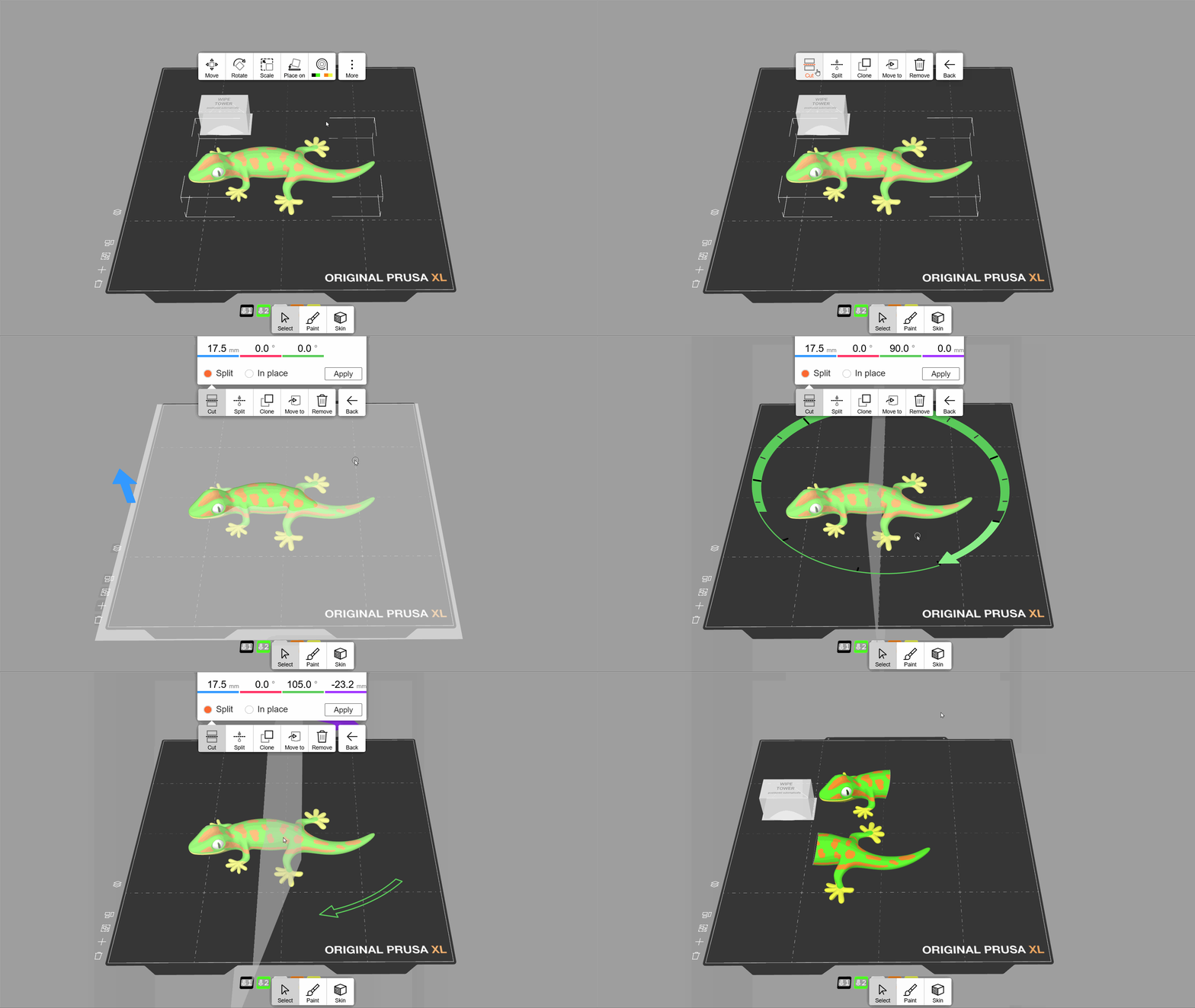
A differenza di PrusaSlicer, lo strumento di taglio di EasyPrint mantiene le proprietà degli oggetti, come la colorazione o la superficie crespa. Tuttavia, lo strumento di taglio di PrusaSlicer include un'opzione che consente di aggiungere connettori personalizzati al taglio, funzione utile per l'assemblaggio delle parti stampate.
Lavorare con i Gruppi
I modelli composti da più parti (mesh) vengono caricati in EasyPrint come gruppo. Tutti gli oggetti del gruppo verranno spostati, ridimensionati e suddivisi in sezioni come se fossero un unico oggetto. Nel pannello Modelli è possibile esaminare le singole parti all'interno del gruppo. Ciascuna di esse può essere rimossa dal gruppo o eliminata singolarmente. In alternativa, è possibile fare doppio clic su una parte del modello sul piano di stampa per separarla manualmente.
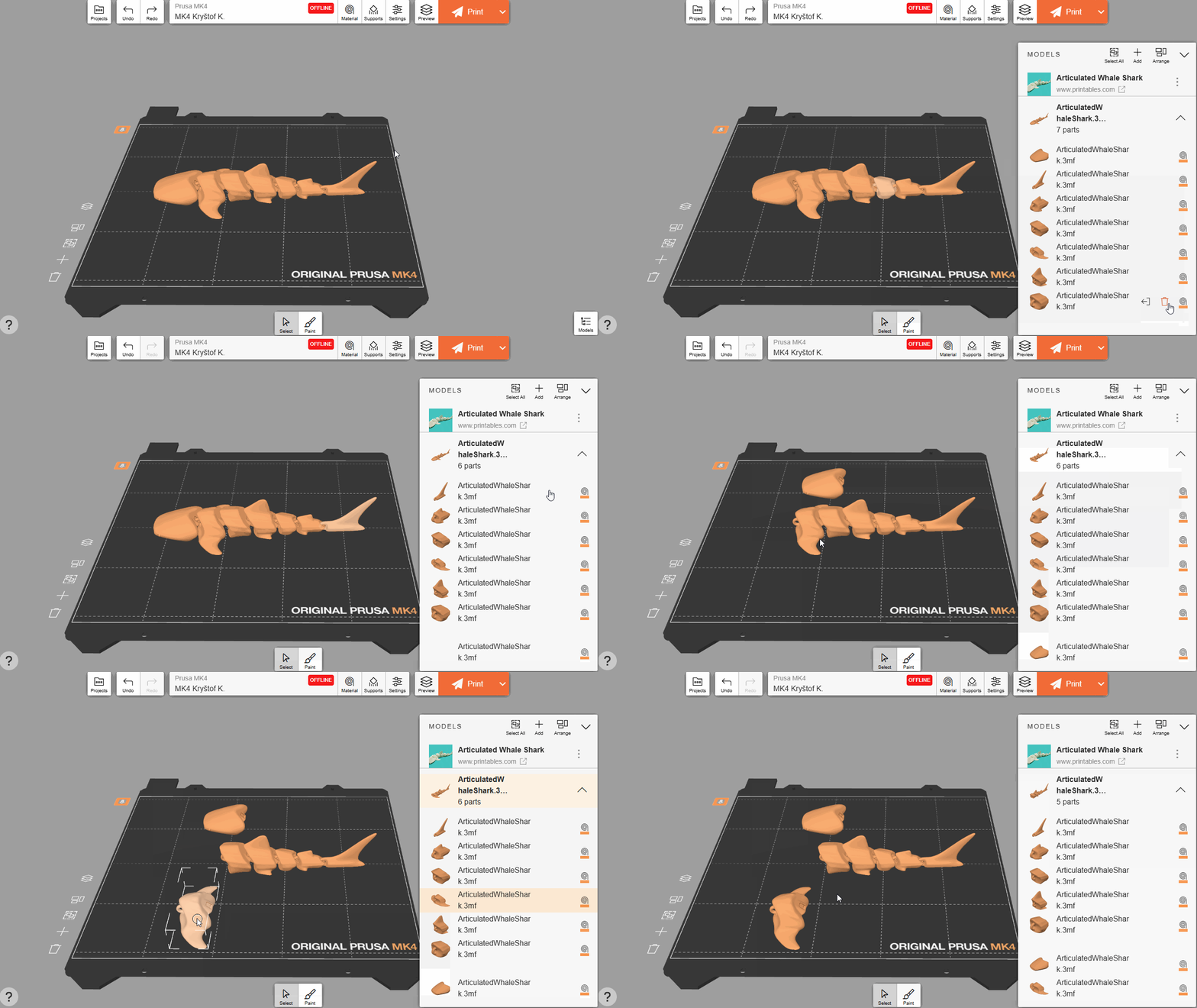
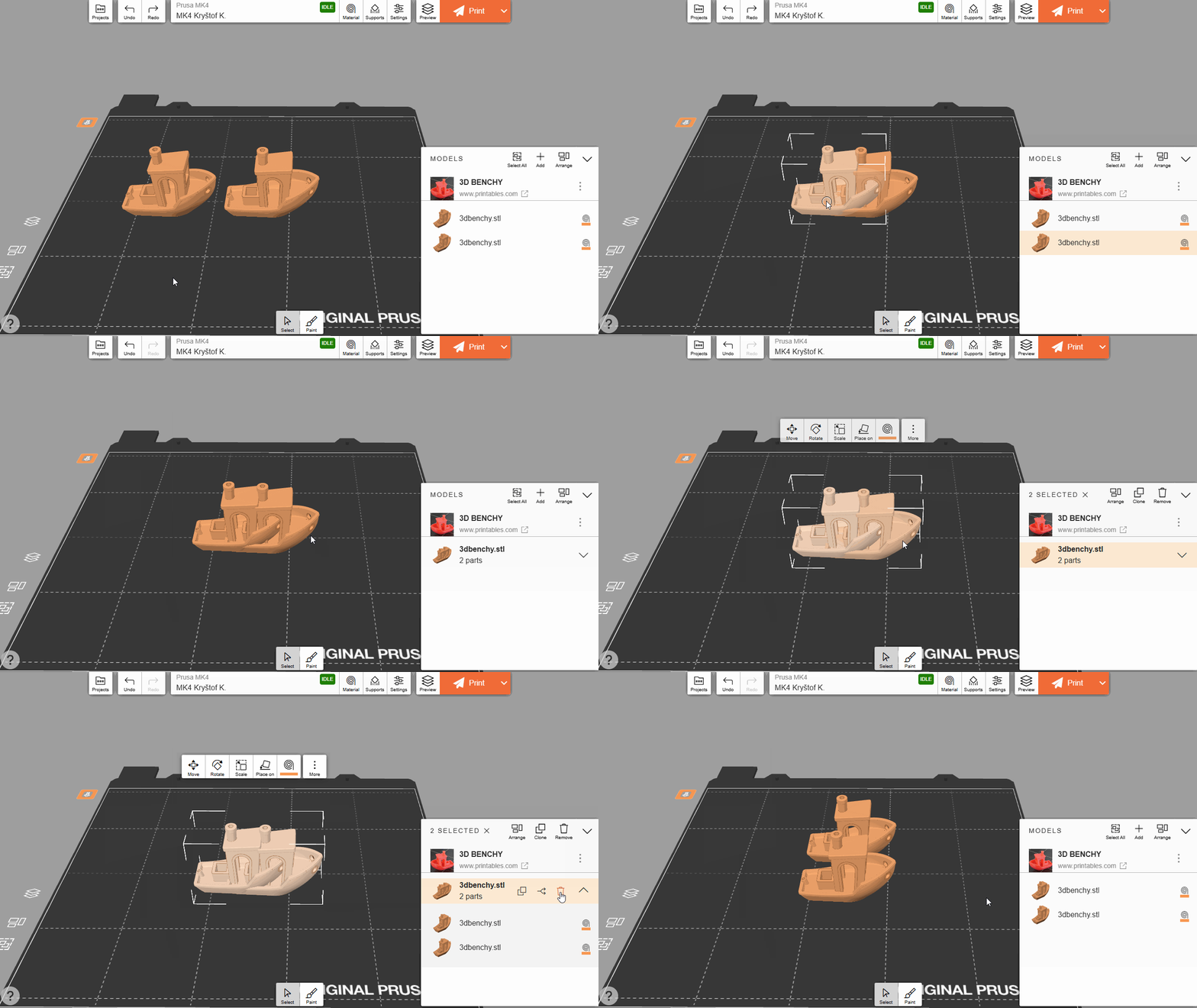
Se sposti un oggetto in modo che tocchi un altro oggetto, i due si uniscono automaticamente in un gruppo. Puoi separare il gruppo nel pannello Modelli.
Trasformare un oggetto in un Volume negativo
Un oggetto all'interno di un gruppo può essere trasformato in un Volume negativo, che elimina qualsiasi geometria intersecante. Ciò può essere utile per creare piccoli fori o rimuovere parti di oggetti quando lo Strumento Taglia standard non sarebbe efficace.
Fai doppio clic su un oggetto all'interno di un gruppo per selezionarlo. Quindi, nella scheda Assegnazione colori, seleziona Volume negativo. L'anteprima 3D si aggiornerà per mostrare l'oggetto con colori trasparenti e rimuoverà eventuali parti che si intersecano. In seguito potrai trasformare il Foro in un oggetto normale utilizzando l'opzione Solido nella scheda Assegnazione colori.
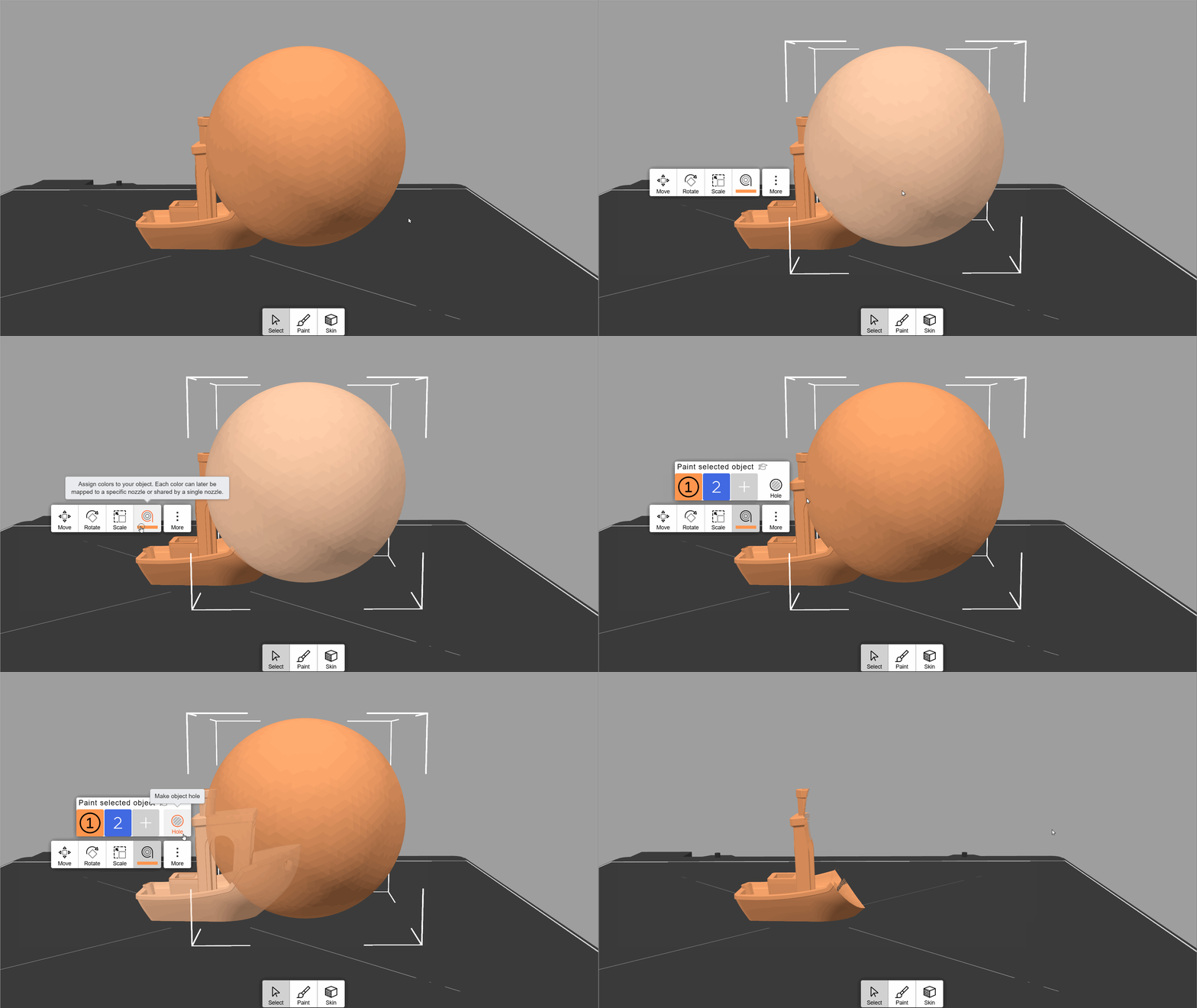
Il Volume negativo può essere spostato come qualsiasi altro oggetto e l'anteprima si aggiornerà in tempo reale.
A volte lo strumento Volume negativo può generare una geometria non stampabile. Ti consigliamo di controllare l'anteprima del G-code per verificare che l'oggetto sia effettivamente stampabile. EasyPrint rileverà automaticamente eventuali problemi gravi e ti avviserà prima della stampa.
Lavorare con più piani
In EasyPrint puoi lavorare senza problemi con più piani di stampa virtuali. Tutti i piani condividono le stesse impostazioni di stampa, ma ciascuno viene sottoposto a slicing separatamente e genera il proprio file di stampa. Ciò può rivelarsi utile per progetti di grandi dimensioni con un numero elevato di parti. Se gli oggetti presenti nell'elenco di stampa non rientrano in un unico piano, verranno automaticamente distribuiti su più piani.
In alternativa, puoi trascinare qualsiasi oggetto nello spazio vuoto e appariranno dinamicamente dei nuovi piani. Una volta rilasciato l'oggetto, il piano sottostante rimarrà al suo posto.
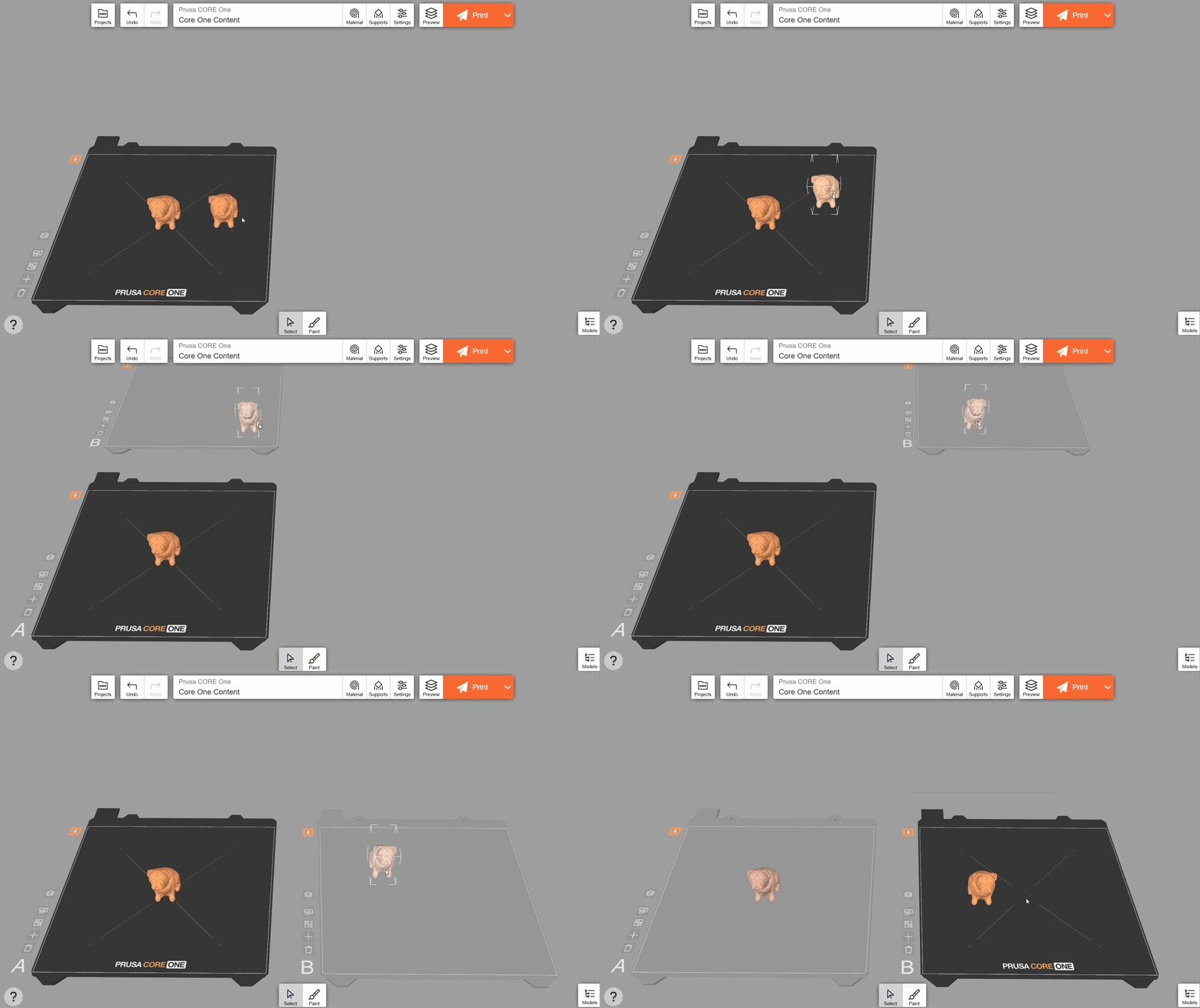
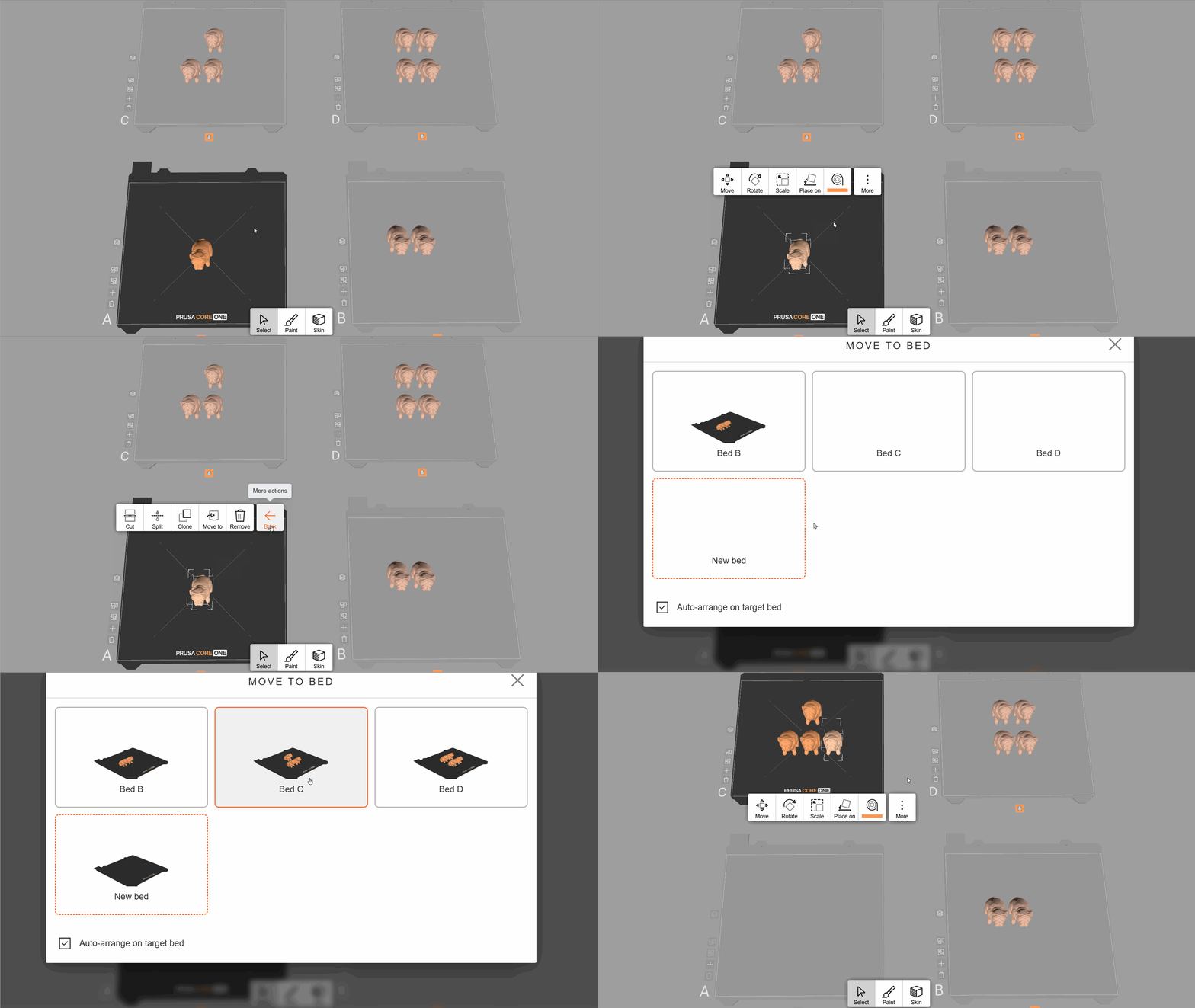
È possibile spostare un oggetto su un altro piano specifico selezionandolo, premendo Altro → Sposta su e selezionando il piano di destinazione. Per impostazione predefinita, gli oggetti sul piano di destinazione vengono disposti automaticamente; questa funzione può essere disattivata utilizzando la casella di controllo presente in questa schermata di menu. “Nuovo piano” creerà un altro piano vuoto per l'oggetto.
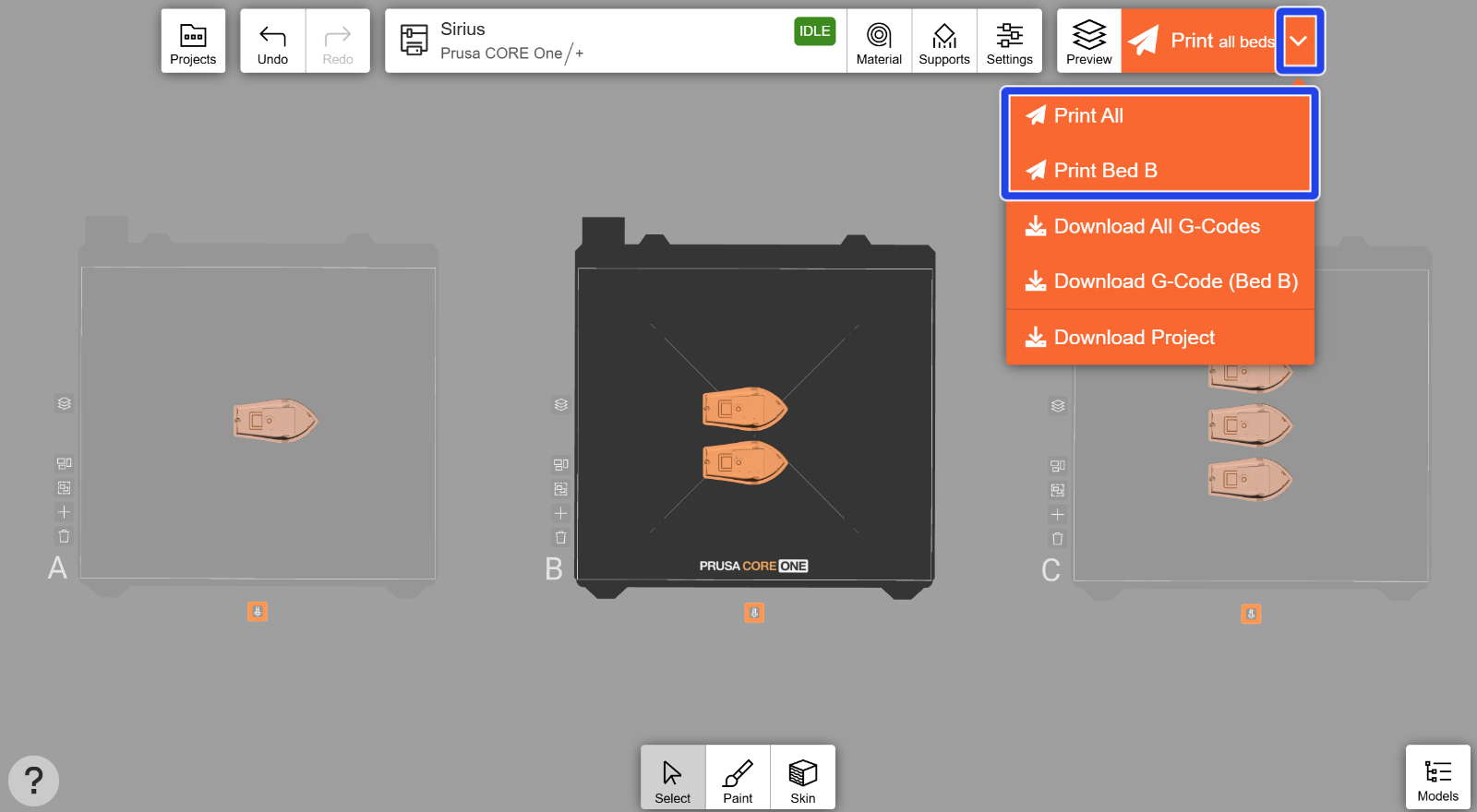
C'è sempre un piano attivo, riconoscibile dal colore pieno (i piani inattivi sono semitrasparenti). Clicca su un piano inattivo per renderlo attivo. Aprendo il menu a tendina, puoi scegliere se stampare tutti i piani o solo quello attualmente attivo.
Quando si sceglie di eseguire lo slicing di tutti i piani contemporaneamente, questi vengono elaborati uno dopo l'altro. Gli account con un abbonamento Prusa attivo hanno accesso allo slicing parallelo prioritario.
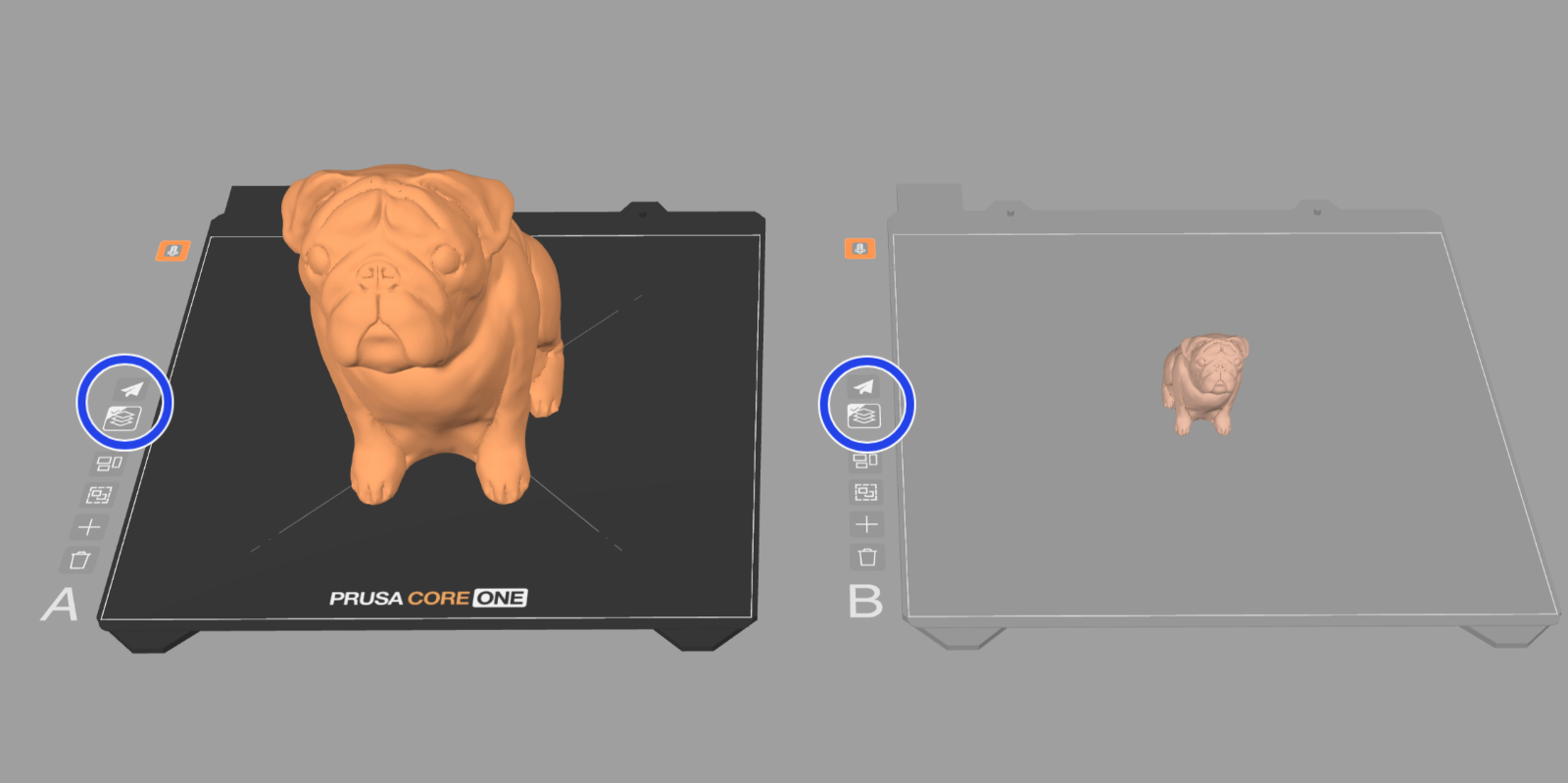
Se l'icona di anteprima situata sul lato sinistro di ciascun piano presenta un segno di spunta nell'angolo, significa che il piano è già stato processato. Il pulsante sopra di essa consente di inviare rapidamente il file alla stampante (o di scaricare il G-code, a seconda della stampante selezionata).
Visualizza e scarica i progetti
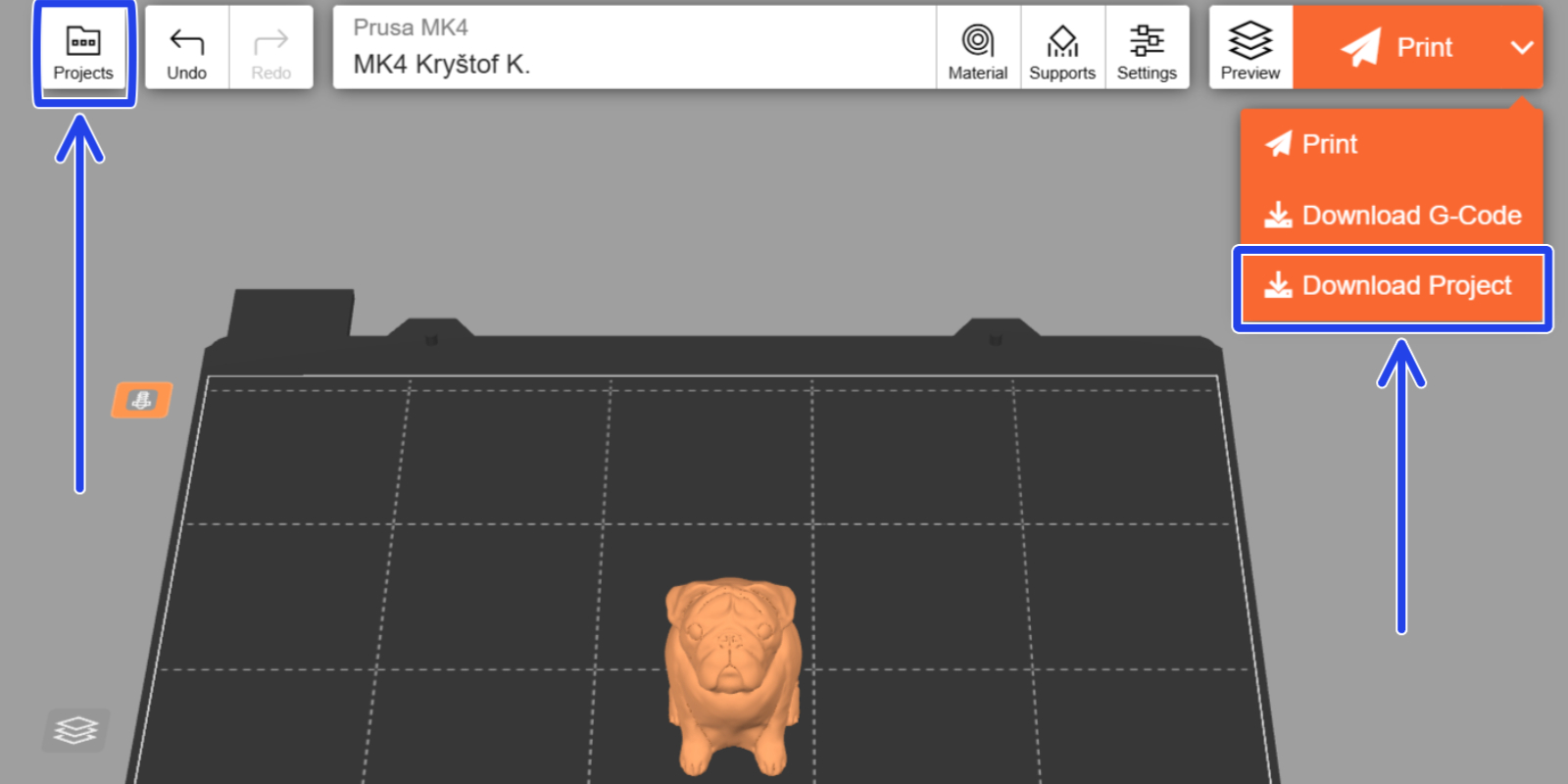
È possibile scaricare il progetto corrente come file 3MF utilizzando il menu a tendina arancione. Questa funzione può essere utile se si desidera regolare il progetto in PrusaSlicer o condividerlo con qualcun altro. È inoltre possibile accedere ai progetti precedenti tramite l'apposita scheda “Progetti”.
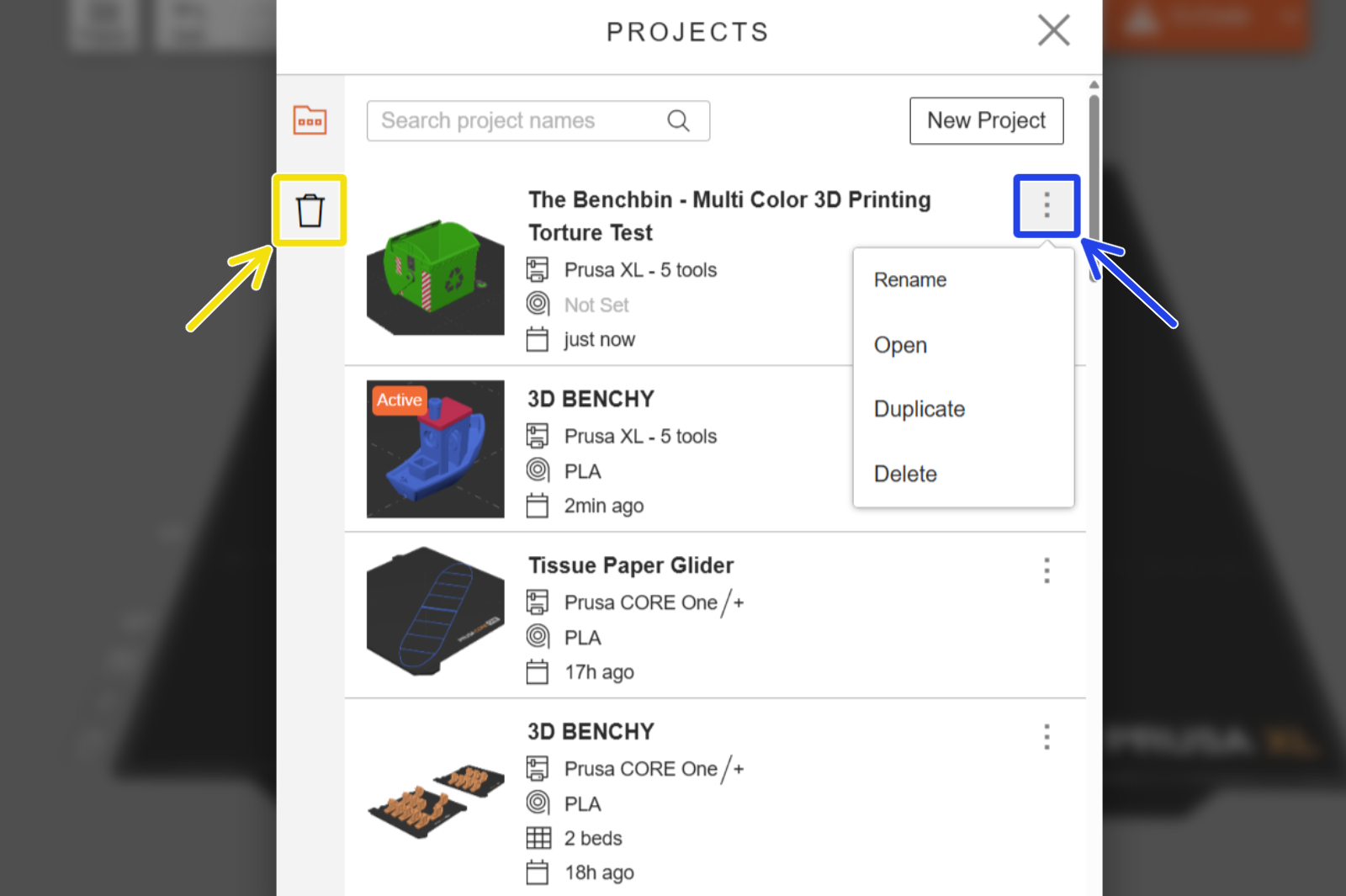
Nella scheda “Progetti”, clicca sui tre puntini per rinominare, aprire, duplicare o eliminare un progetto. I progetti eliminati vengono conservati per 30 giorni nella cartella “Progetti eliminati” (accessibile cliccando sull'icona del cestino), a meno che non vengano rimossi manualmente.
I progetti EasyPrint vengono salvati automaticamente nell'archivio cloud collegato al tuo Prusa Account. Puoi iniziare a lavorare su un progetto su un dispositivo e questo sarà disponibile anche sugli altri tuoi dispositivi. Anche se hai lo stesso progetto aperto contemporaneamente su due dispositivi diversi (ad esempio, sul telefono e su un PC), qualsiasi modifica apportata verrà riportata quasi istantaneamente sull'altro dispositivo.
File utente e archiviazione su cloud
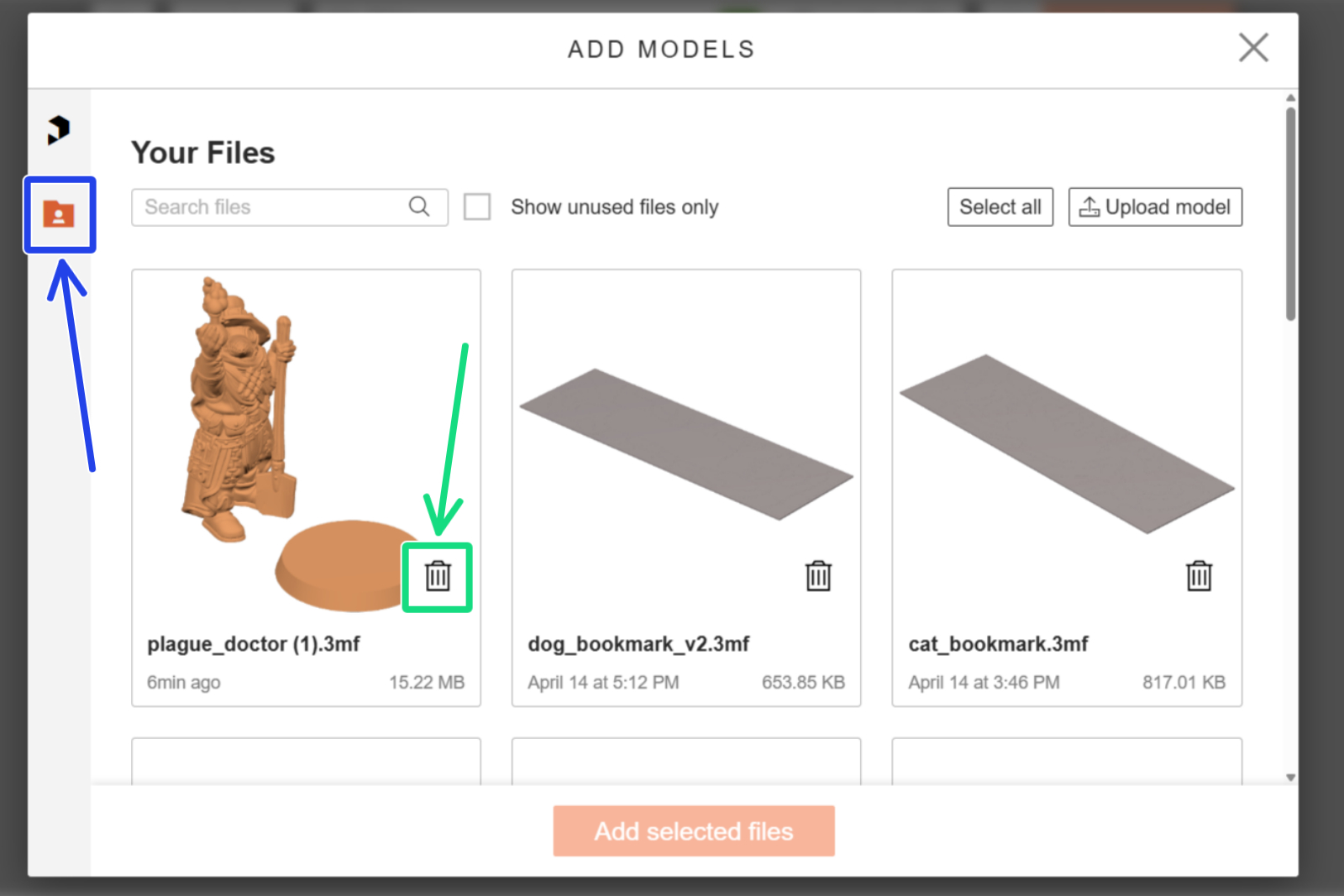
Come per i progetti, i file caricati su EasyPrint saranno disponibili su tutti i dispositivi. È possibile visualizzarli selezionando l'icona della cartella nel menu “Aggiungi modelli” (l'icona con il segno più accanto al piano di stampa). È possibile riutilizzare questi file per un numero illimitato di progetti EasyPrint. I file archiviati in questo modo vengono conteggiati ai fini del limite di spazio di archiviazione su cloud (vedi sotto). Per liberare spazio di archiviazione, è possibile eliminare alcuni file utilizzando l'icona del cestino.
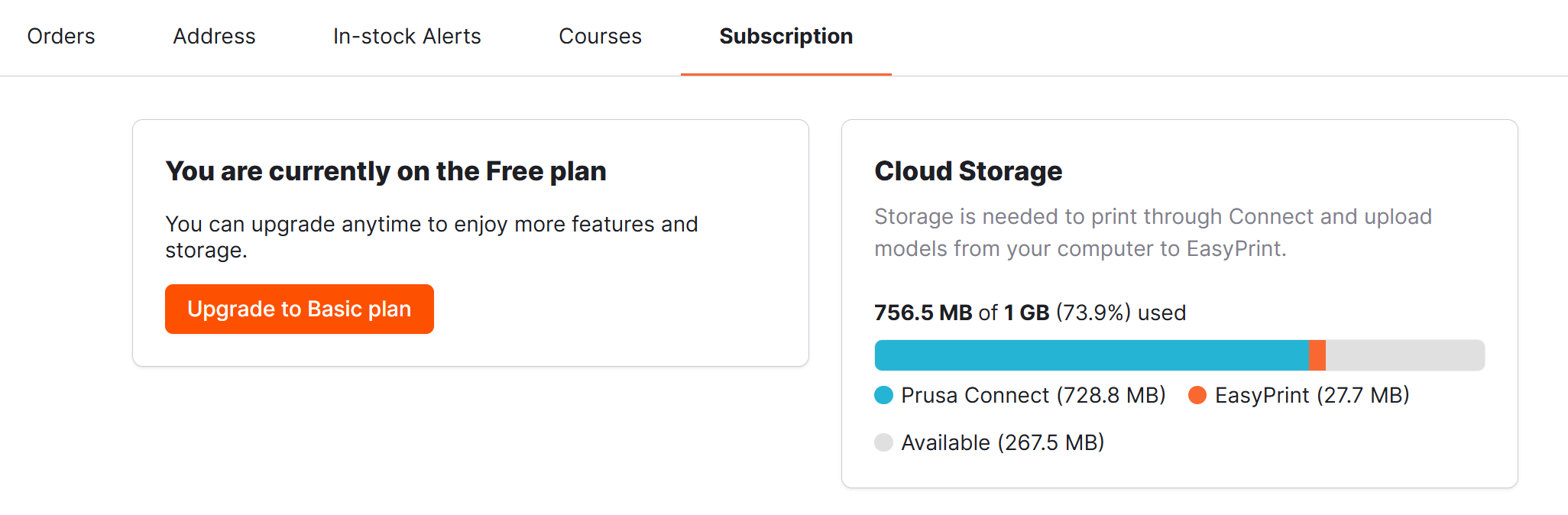
Ogni Prusa Account ha a disposizione 1 GB di spazio di archiviazione cloud, condiviso sia da Prusa Connect che da EasyPrint. Lo spazio di archiviazione di EasyPrint viene utilizzato quando si caricano modelli dal proprio dispositivo. I progetti che utilizzano modelli provenienti da Printables non vengono conteggiati ai fini del limite di spazio di archiviazione. È possibile visualizzare l'utilizzo attuale nella propria panormica del Prusa Account.
Dipingere e assegnare i colori
EasyPrint è inoltre in grado di generare file di stampa multicolore per stampanti dotate di funzionalità multimateriale (ad esempio, Original Prusa XL o Original Prusa MK4S con l'aggiornamento MMU3).
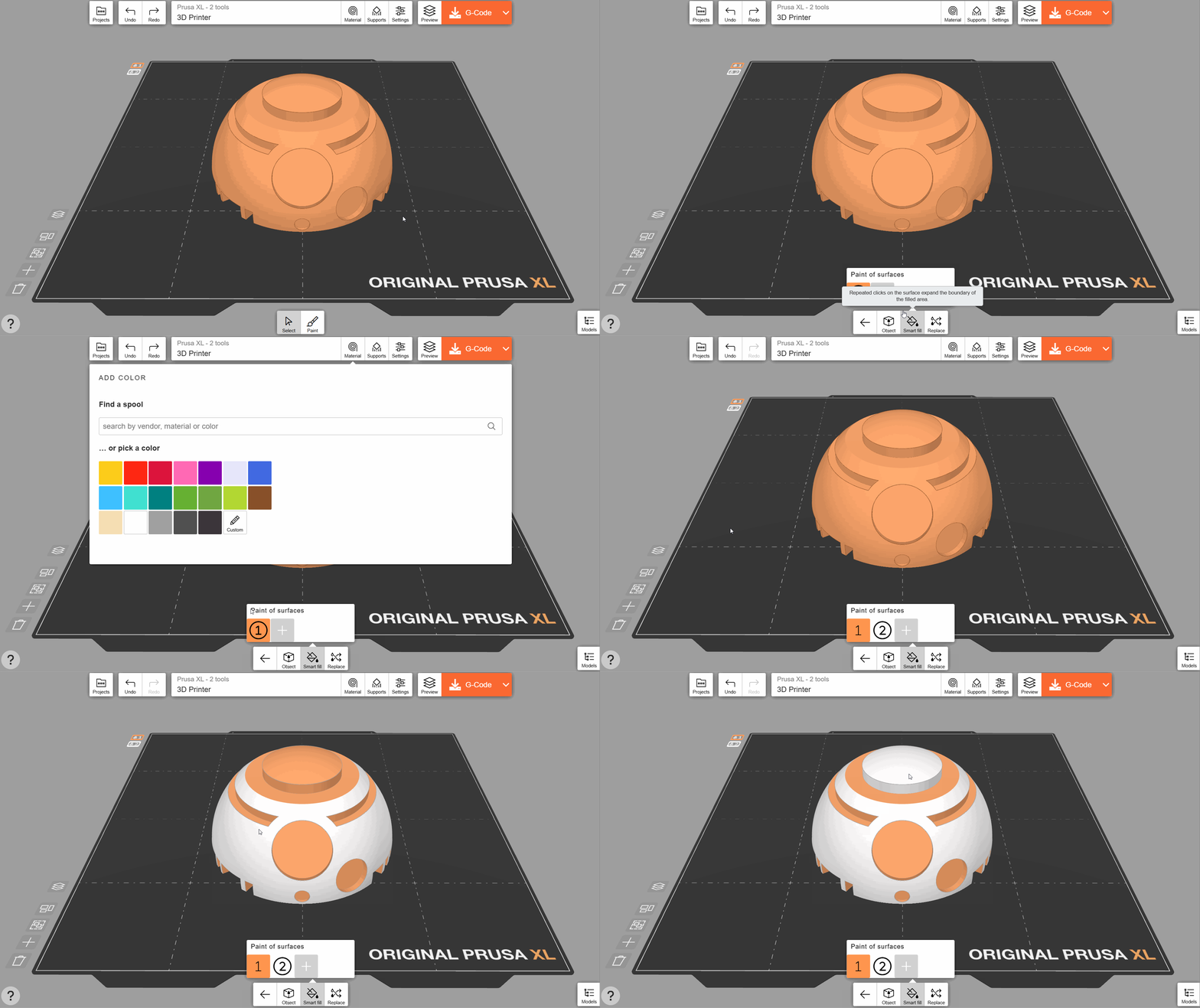
Seleziona lo strumento Pennello e aggiungi un altro materiale (colore). Se clicchi sull'oggetto, lo strumento Riempimento intelligente colorerà tutte le aree circostanti fino a raggiungere un angolo netto. Se clicchi una seconda volta sull'area colorata, l'angolo di soglia verrà leggermente abbassato, ampliando ulteriormente la colorazione attuale.
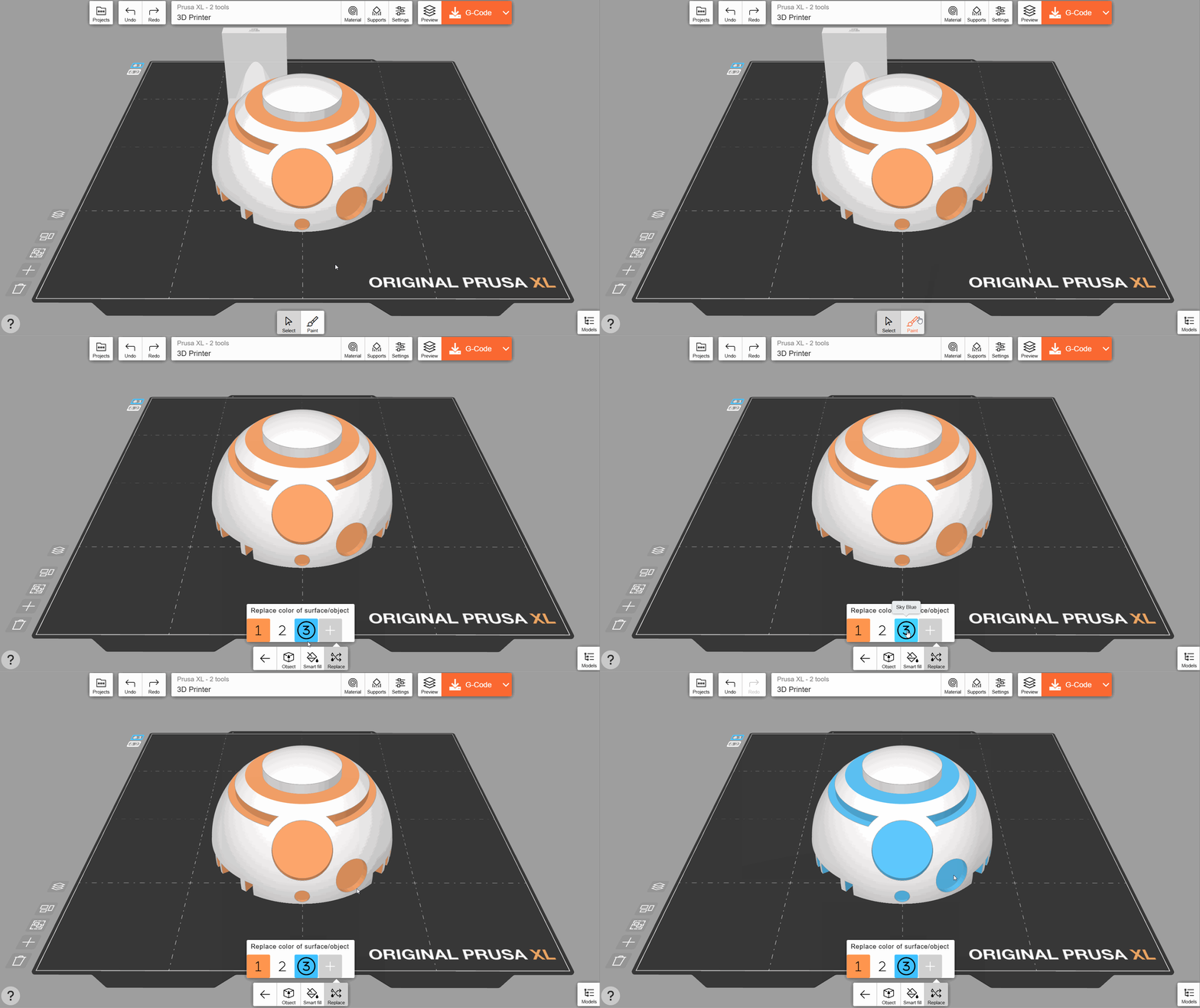
Se clicchi su un colore qualsiasi con lo Strumento Sostituisci, tutte le occorrenze di quel colore nell'oggetto verranno sostituite con il colore attualmente attivo.
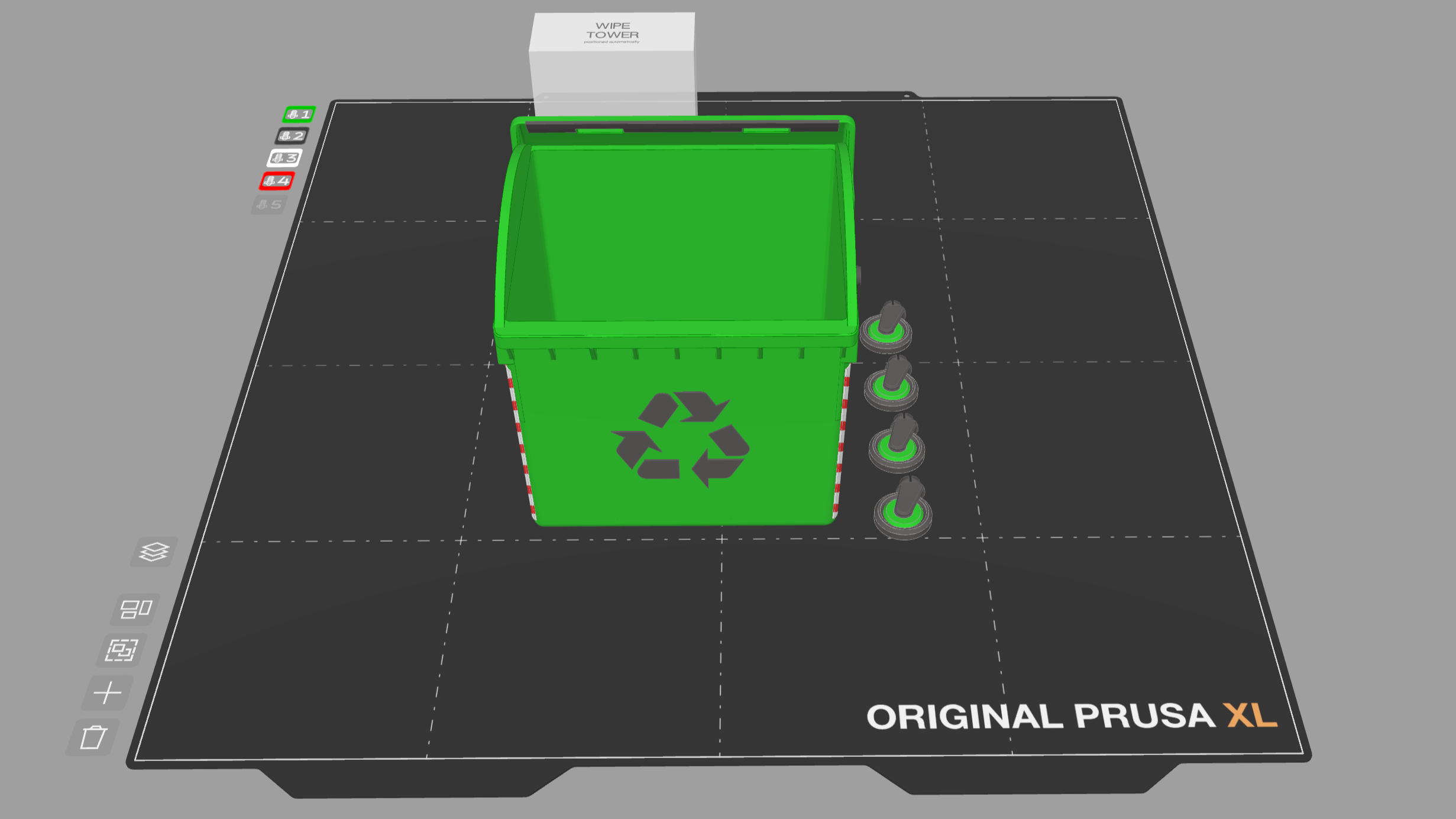
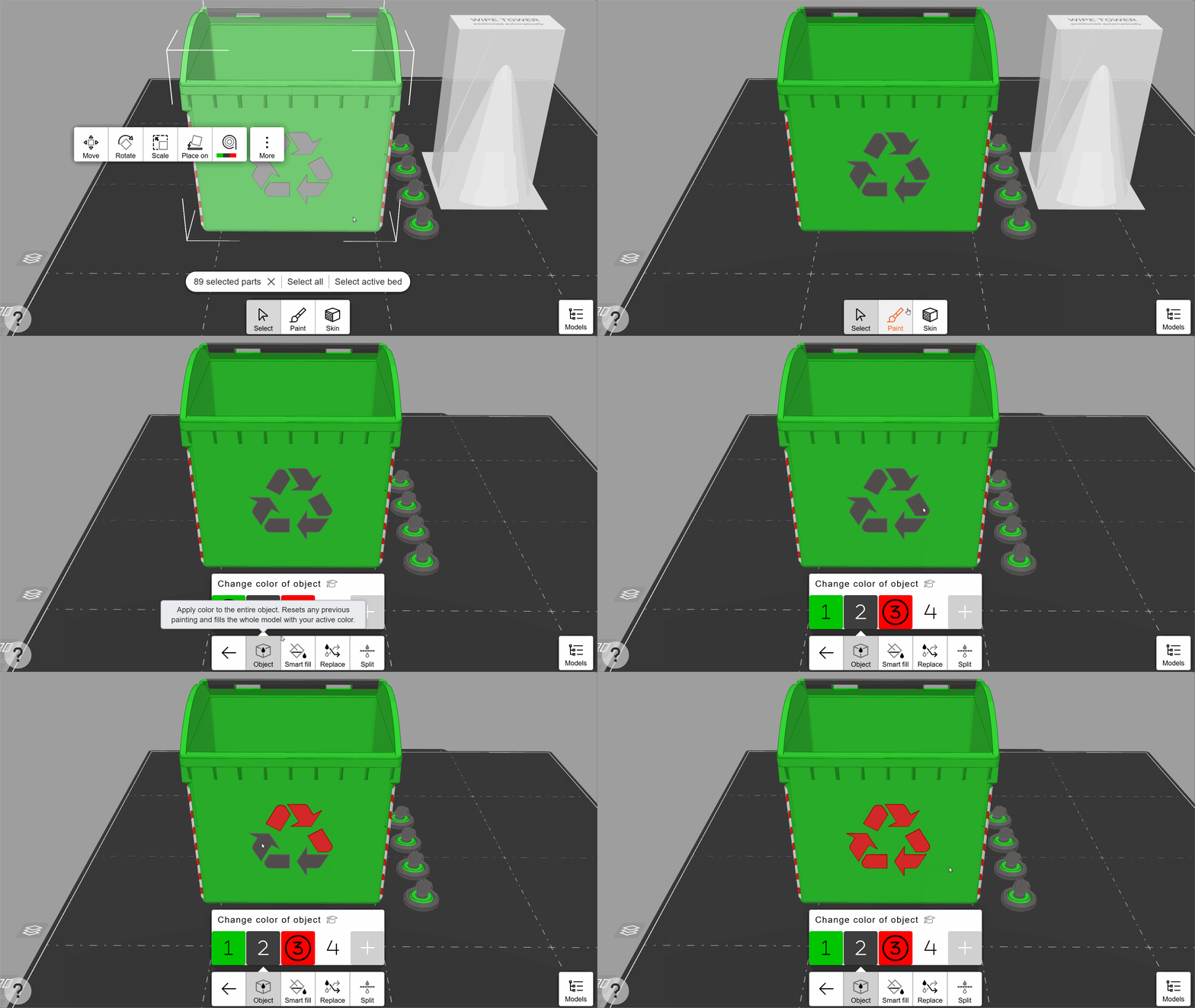
È inoltre possibile importare file di progetto 3MF multicolore contenenti più parti (mesh), come ad esempio il Benchbin. I colori assegnati dall'autore verranno mantenuti.
È possibile fare doppio clic su una parte di un oggetto composto da più parti per assegnarle un colore utilizzando il pulsante “Cambia materiale/colore”.
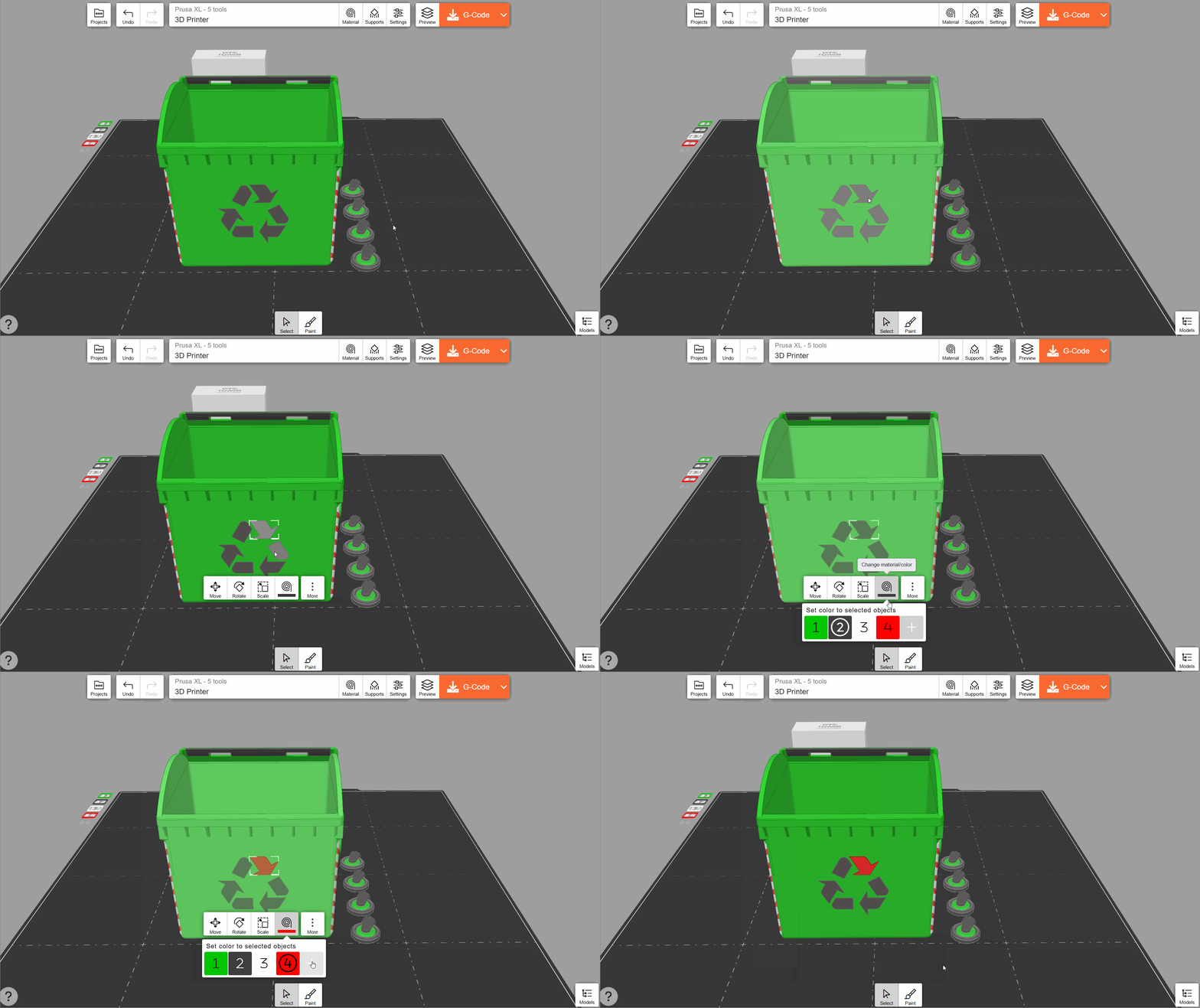
Usa “Pittura” → “Oggetto” per assegnare rapidamente un colore a più oggetti.
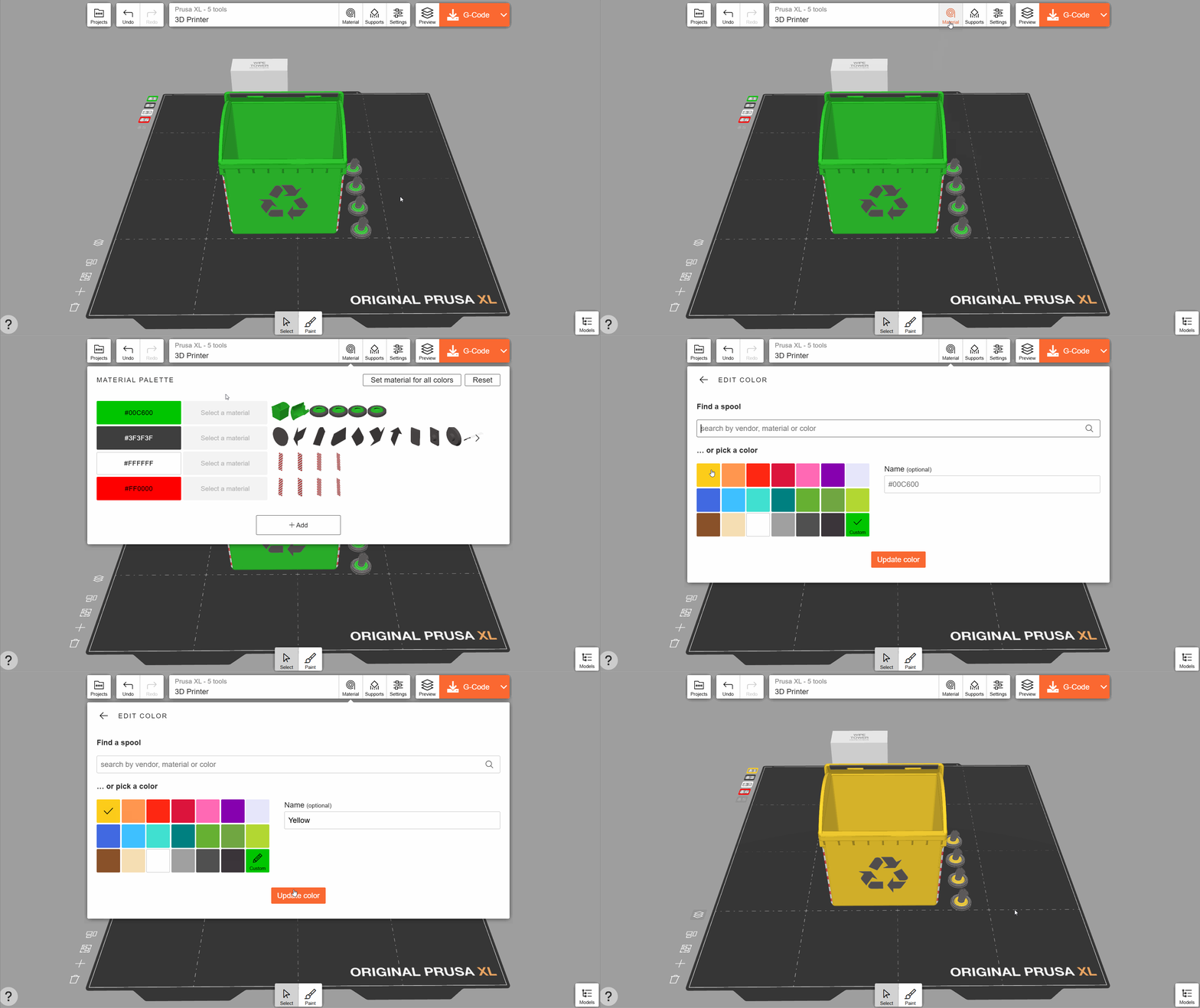
Nella scheda Materiali è possibile modificare un colore già applicato a più oggetti.
Stampa multicolore con una stampante a filamento singolo
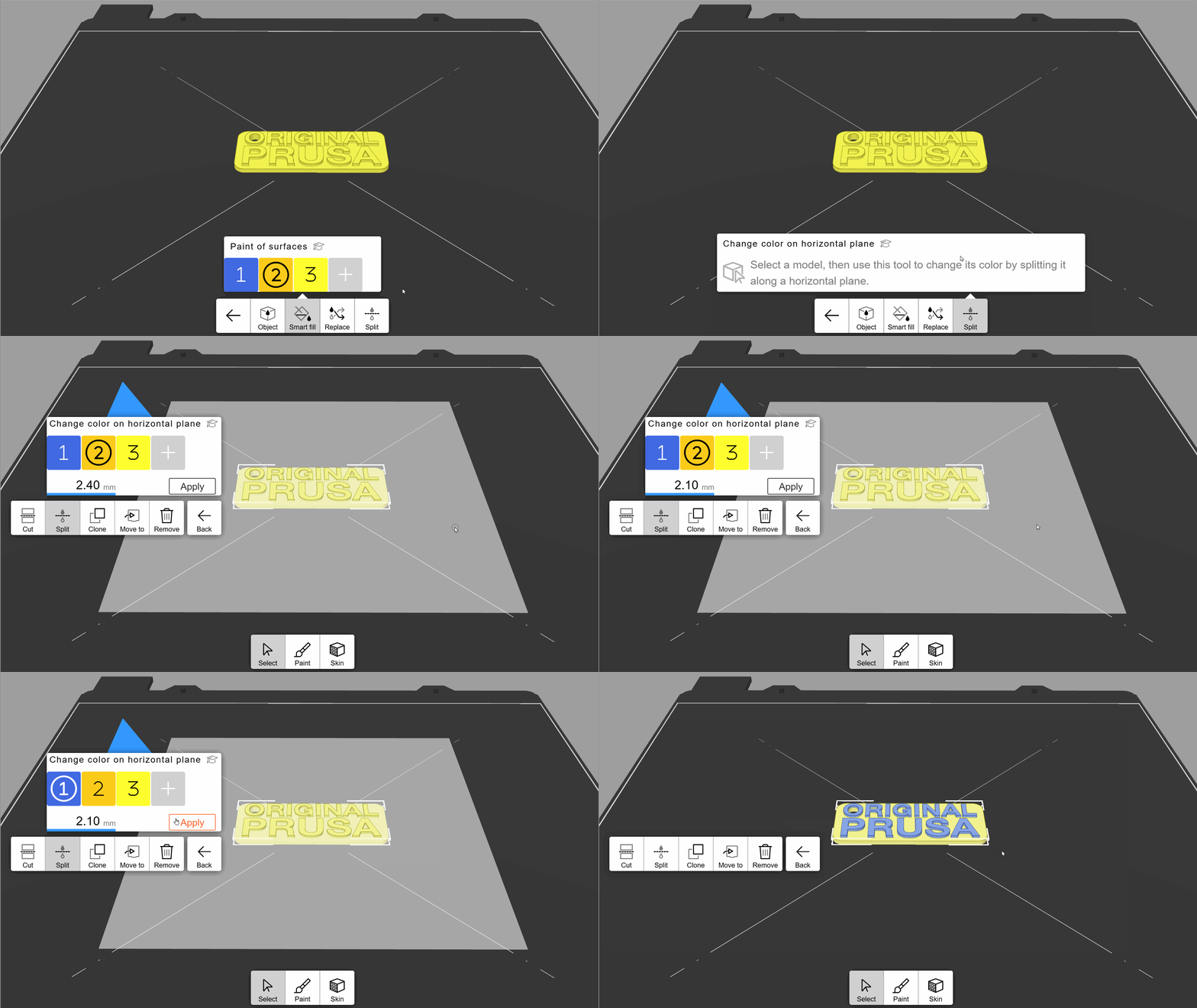
È possibile utilizzare EasyPrint per stampare a più colori su stampanti monocolore. La stampante effettuerà una pausa tra un layer e l'altro e chiederà di cambiare il filamento. Per questo motivo, il cambio colore può avvenire solo lungo un piano perfettamente orizzontale (parallelo al piano di stampa). Questa tecnica è utile per stampare loghi, insegne, ecc.
Per applicare il cambio colore, vai su Pittura → Divisione e seleziona un oggetto. Trascina il piano orizzontale per selezionare la posizione in cui applicare il cambio colore. Quindi, seleziona un colore e premi Applica. Il colore verrà applicato al di sopra del piano orizzontale.
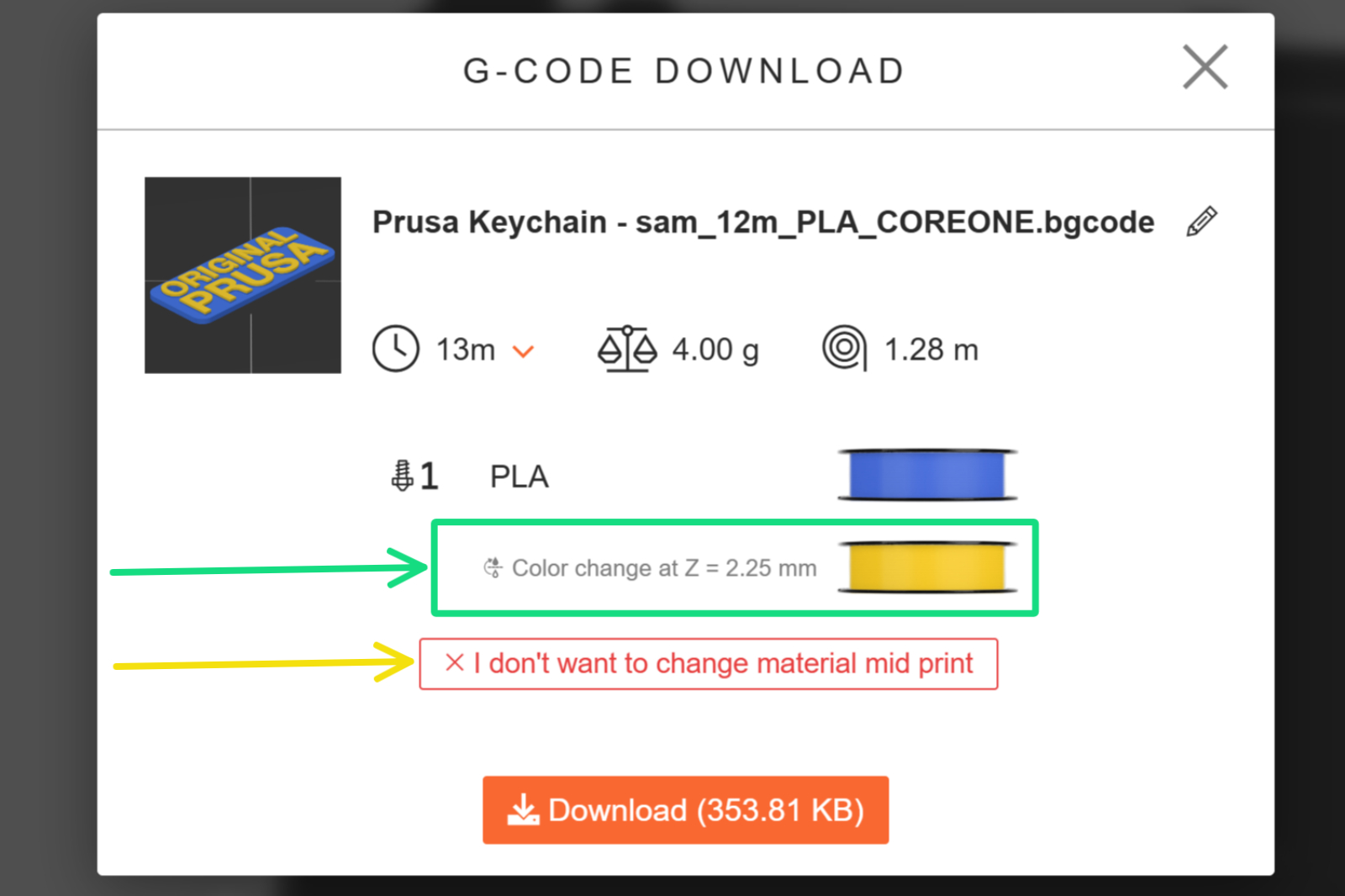
Durante l'esportazione del file G-code, la schermata di conferma mostrerà l'altezza del layer in cui avverrà il cambio colore. Assicurati di trovarti vicino alla stampante durante la stampa per eseguire questo cambio colore. Se non desideri eseguire il cambio colore, puoi annullarlo da questa schermata di conferma.
Mappatura dei materiali
È possibile modificare il materiale assegnato a ciascun estrusore di una stampante multi-estrusore cliccando su una qualsiasi delle icone degli estrusori situate sul lato sinistro del piano di stampa. Nel menu a comparsa, trascinare i colori per assegnarli allo strumento desiderato.
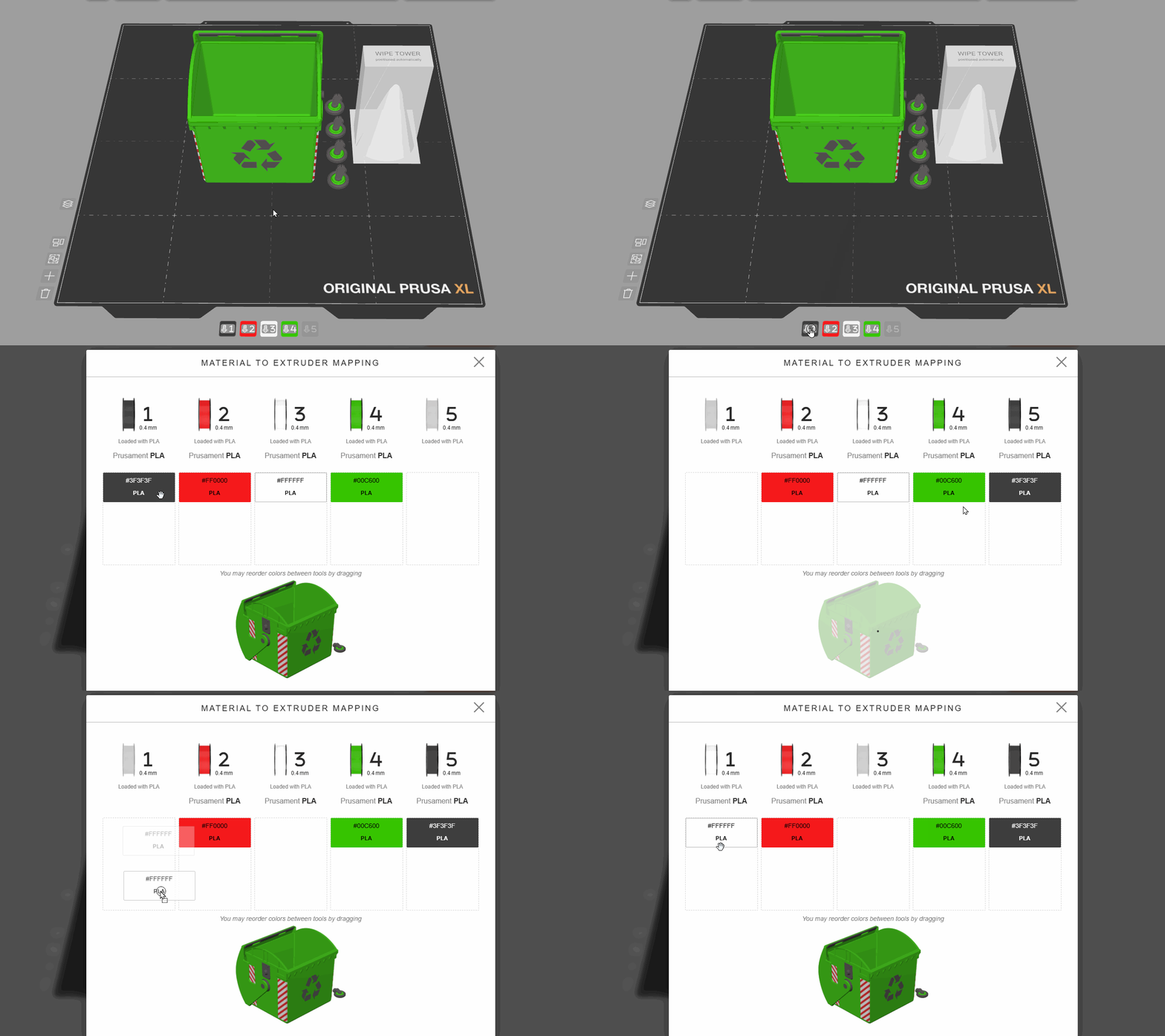
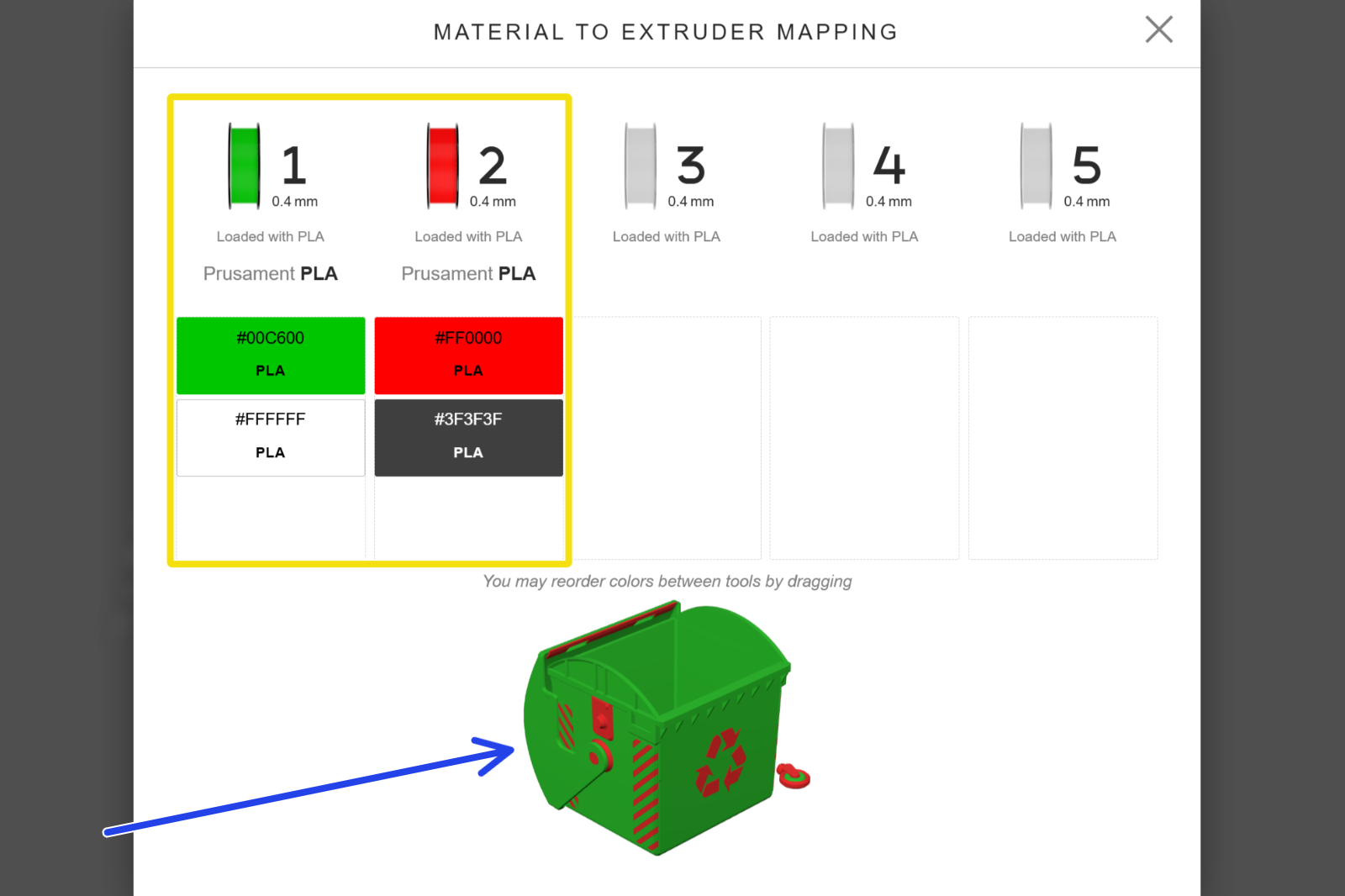
È possibile assegnare più colori a un singolo estrusore: questi si fonderanno tutti in uno solo (il colore in cima allo slot). La stampante utilizzerà quindi lo stesso Strumento per stampare tutti quei colori. Ciò può essere utile per ridurre rapidamente il numero di colori in un progetto. Il modello nella parte inferiore della schermata di mappatura mostra un'anteprima dei colori dopo lo slicing.
Dipingere la Superficie Crespa
EasyPrint consente di applicare in modo selettivo una superficie crespa agli oggetti, creando una superficie ruvida sul modello stampato. Questa funzione può essere utilizzata per conferire una texture visiva accattivante a un modello decorativo o per migliorare la presa sulle impugnature degli strumenti funzionali.
Attiva gli strumenti di pittura della superficie crespa selezionando Superficie nella barra inferiore. Seleziona Applica e tocca la superficie del modello per applicare la superficie crespa. Funziona come il Riempimento intelligente per la pittura dei materiali: un singolo clic applicherà la superficie crespa a tutte le aree circostanti fino a raggiungere un angolo netto. Se clicchi una seconda volta sulla superficie crespa, l'angolo di soglia verrà leggermente abbassato, espandendola ulteriormente. Rimuovi funziona allo stesso modo, ma rimuove invece la superficie crespa esistente.
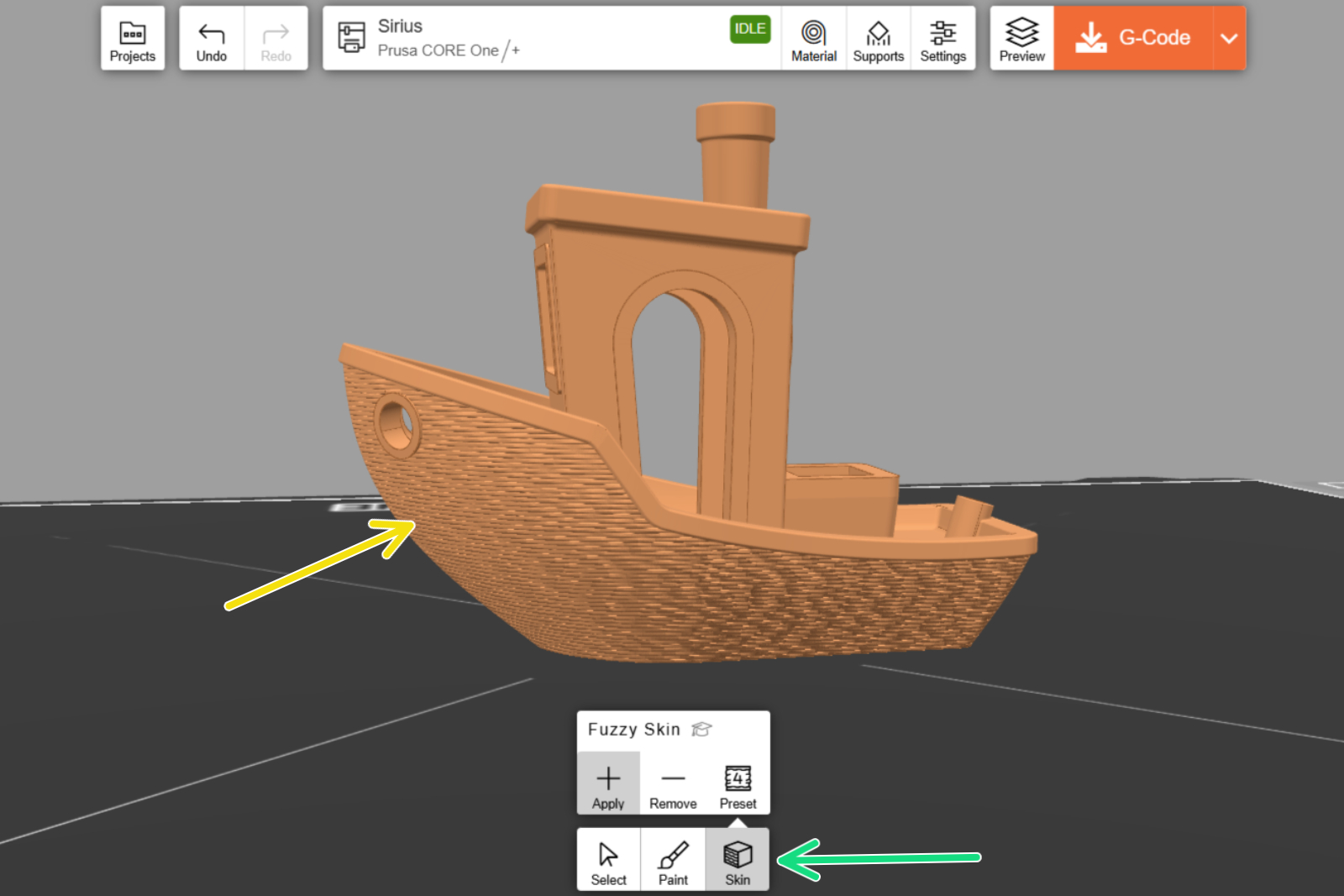
EasyPrint mostra un'anteprima della texture sulle superfici interessate (vedi la freccia gialla nella schermata), ma la texture effettiva sull'oggetto stampato viene determinata selezionando uno dei preset.
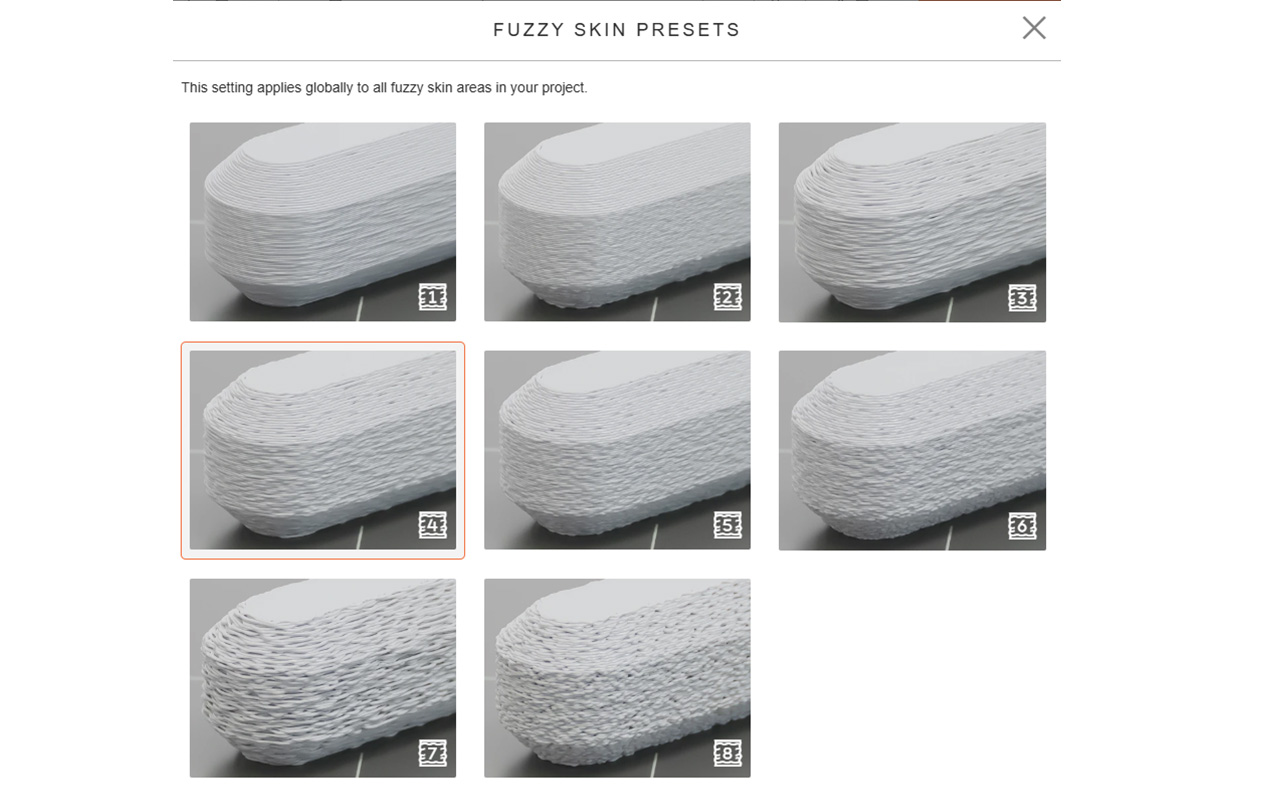
Nello strumento per la superficie crespa è possibile selezionare uno degli 8 preset predefiniti. Ogni preset include un'anteprima fotografica di una stampa reale.
L'anteprima del G-code mostra una rappresentazione più accurata della superficie crespa risultante.
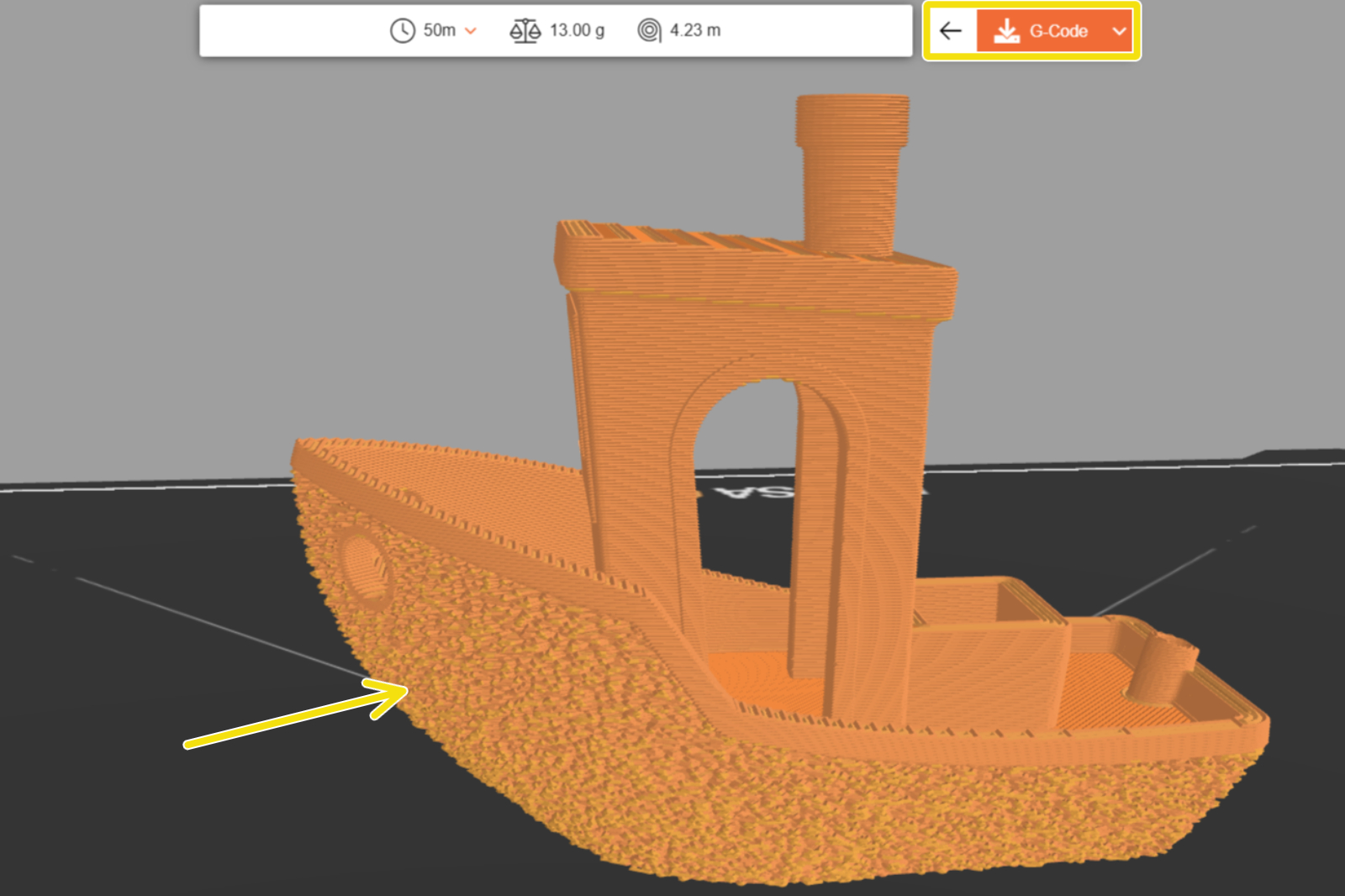
Si noti che la superficie crespa funziona solo sulle pareti verticali; non ha alcun effetto sulle superfici piane. Inoltre, la superficie crespa non è adatta alle aree che richiedono precisione dimensionale, poiché la texture distorce la superficie del modello.