


Ucpaná tryska je možným problémem u FFF/FDM tiskáren. Za normálního stavu je filament vtlačen do hotendu, roztaví se a poté je vytlačen (extrudován) tryskou. Pokud je však tryska poškozená nebo jsou ve filamentu nečistoty, může se v hotendu zaseknout a ucpat tiskárnu.
Jak rozpoznat ucpanou trysku?
Vizuální kontrola
- Dosahuje filament až k trysce? Zkontrolujte, zda filament prochází za podávací kolečko Nextruderu.
- Vychází filament z trysky? Dávejte pozor při zavádění filamentu.
- Částečné ucpání - mezery a chybějící vrstvy
- Částečné ucpání - filament se kroutí a lepí na trysku.
Zvuková kontrola
Zkontrolujte, zda se z extruderu neozývá cvakání
- Pokud se ozývá hlasité cvakání, znamená to, že je tryska ucpaná nebo deformovaná
- Pokud se ozývá lehké cvakání, může se jednat o převodovku
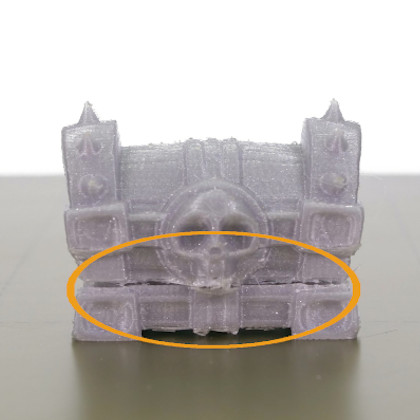
Částečné ucpání
Někdy je ucpání částečné, což znamená, že tiskárna sice dokáže protlačit nějaký filament, ale nestačí to k správnému tisku modelu, což vede k viditelným mezerám a chybějícím vrstvám. Počáteční známku ucpané trysky poznáte podle toho, že filament není vytlačován konzistentně, kroutí se a zachytává se na trysce.
Cvakání v extruderu
Hotend nebo tryska je částečně (nebo úplně) ucpaná a vnitřní odpor proti průtoku filamentu je vyšší, než nakolik jsou podávací kolečka schopna tlačit. Výsledkem je, že podávací kolečka přeskakují, což vede k hlasitému „cvakání“ a ve většině případů také k obroušení vlákna.
Jak opravit ucpanou tiskárnu?
Výběr správné metody závisí na tom, zda jste schopni alespoň částečně zavést/vysunout filament, nebo zda je tiskárna zcela ucpaná a odmítá pohnout filamentem byť i jen o píď.
Než začnete tiskárnu spravovat, zkuste filament vysunout a úplně ho vyjmout. Pokud to udělat nemůžete, mohlo by to znamenat vážnější problém, ale i tímto se budeme zabývat.
Posuňte **extrudér** směrem nahoru z LCD Menu -> Nastavení -> Posunout osu -> Osa Z nebo dlouhým stisknutím otočného ovladače LCD. Tímto způsobem získáte lepší přístup k ucpaným částem.
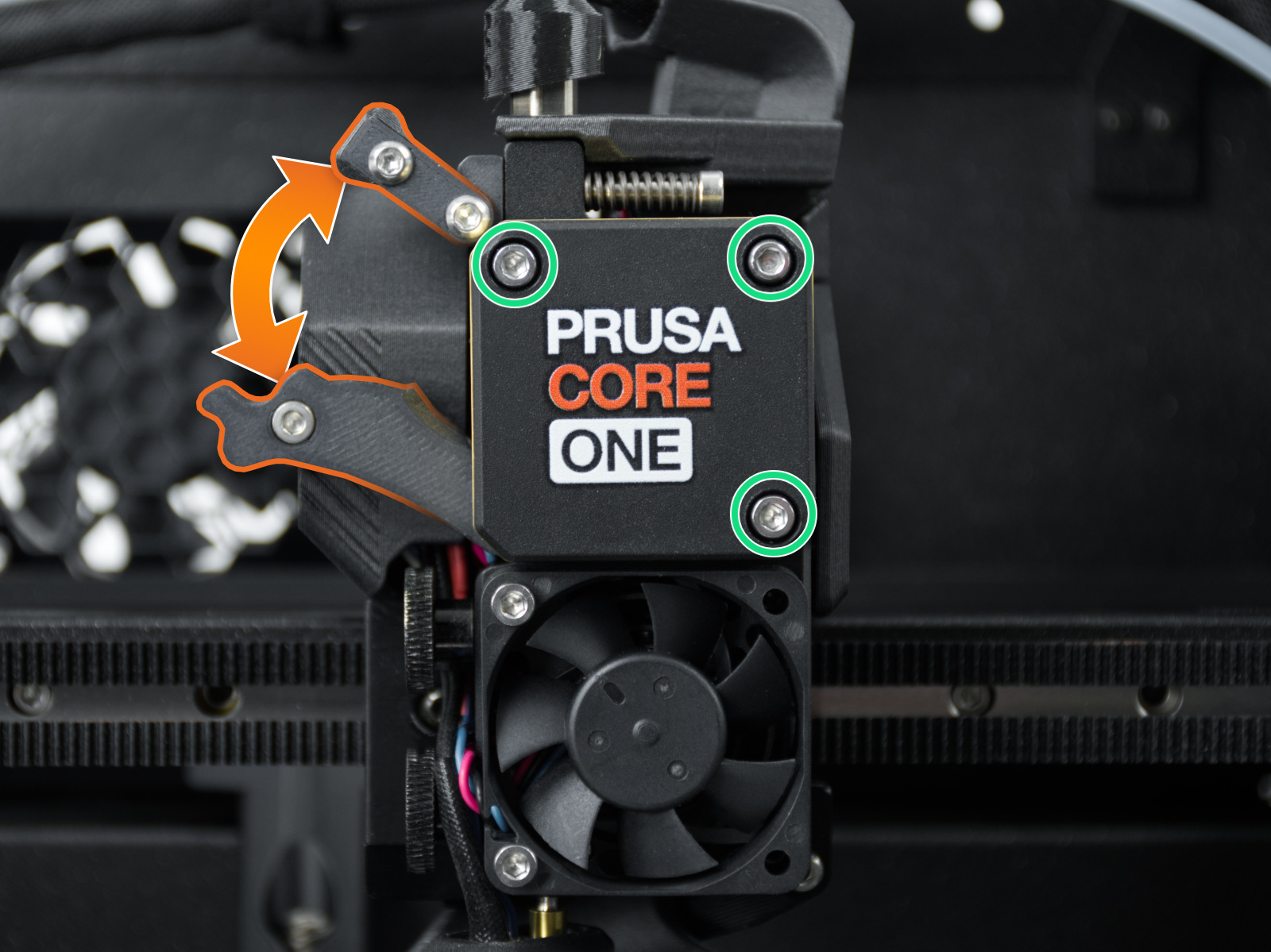
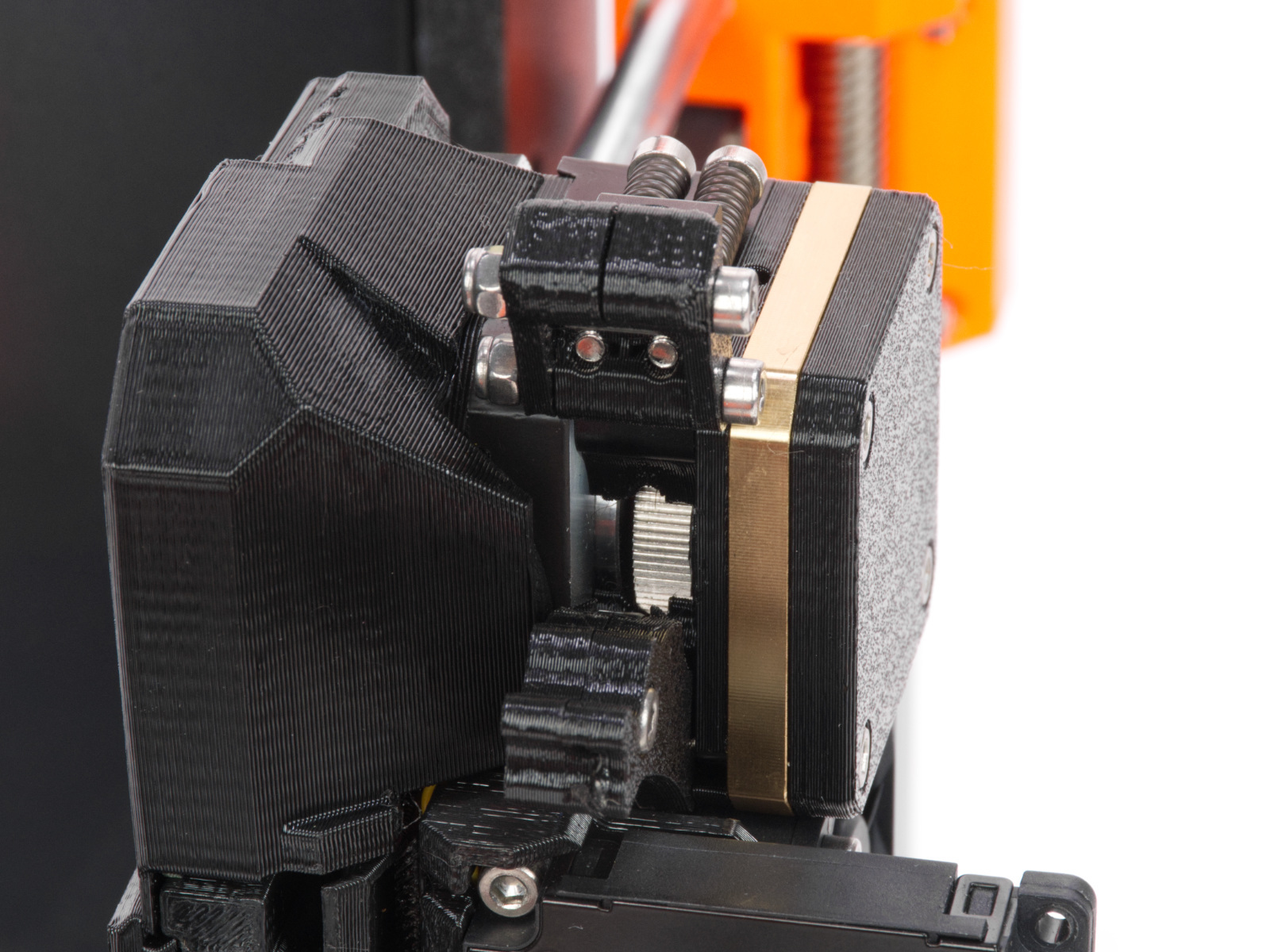
Šrouby idleru extruderu
Extruder obsahuje dva přítlačné šrouby pro nastavení správné vzdálenosti mezi hnacím ozubeným kolečkem a dvěma hnanými ozubenými kolečky. Ty jsou z výroby nastaveny do optimální polohy.
V případě zásahu do této součástky můžete seřídit přítlačné šrouby do jejich optimální polohy: špičky šroubů musí být zarovnány s předním povrchem Idler Nut.
Při provádění této kontroly, pokud se filament ulomil, sledujte oblast vedle převodovky a horní část trubičky trysky, abyste zjistili, zda z trubičky nevyčnívá filament. Pokud tam je, zvažte přeskočení na techniku popsanou v odstavci Vytáhnutí filamentu kleštěmi.
 | |
Podávací kolečka
V drážkách podávacího ústrojí se časem mohou tvořit nánosy zbytků filamentu, které pak způsobují nedostatečné vytlačování filamentu. Přístup k extruderu získáte zvednutím matky idleru a následným posunutím hřídele idleru. Nečistoty můžete vyfoukat stlačeným vzduchem nebo použít mosazný kartáček či obyčejné párátko. Použijte přístupový otvor na boku extruderu.
Zkontrolujte motor Nextruderu
Tento postup zahrnuje rozebrání převodovky.
Na tiskárně XL se ujistěte, že je verze firmwaru 6.4.1 nebo vyšší, abyste měli z menu tiskárny přístup k potřebnému postupu seřízení převodovky. Ostatní tiskárny s Nextruderem mají tento postup přístupný ve všech verzích firmwaru.
Než budete pokračovat v následujícím postupu, ujistěte se, že je tiskárna studená a vypnutá a že máte PG-assembly-adapter. Pokud jej nemáte, můžete si jej zakoupit v našem e-shopu, nebo si jej můžete vytisknout pomocí souborů níže, v závislosti na tiskárně, kterou budete používat.
Tato součástka pomáhá při opětovném sestavování převodovky, zejména v případě, že se vám nepodaří sejmout kryt převodovky a převodovku v jednom kuse.
Stránka PG-assembly-adapter na e-shopu
PG-assembly-adapter pro tisk na CORE One, MK4/S, MK3.9/S, XLPG-assembly-adapter pro tisk na MK3/S/+, MK3.5/S
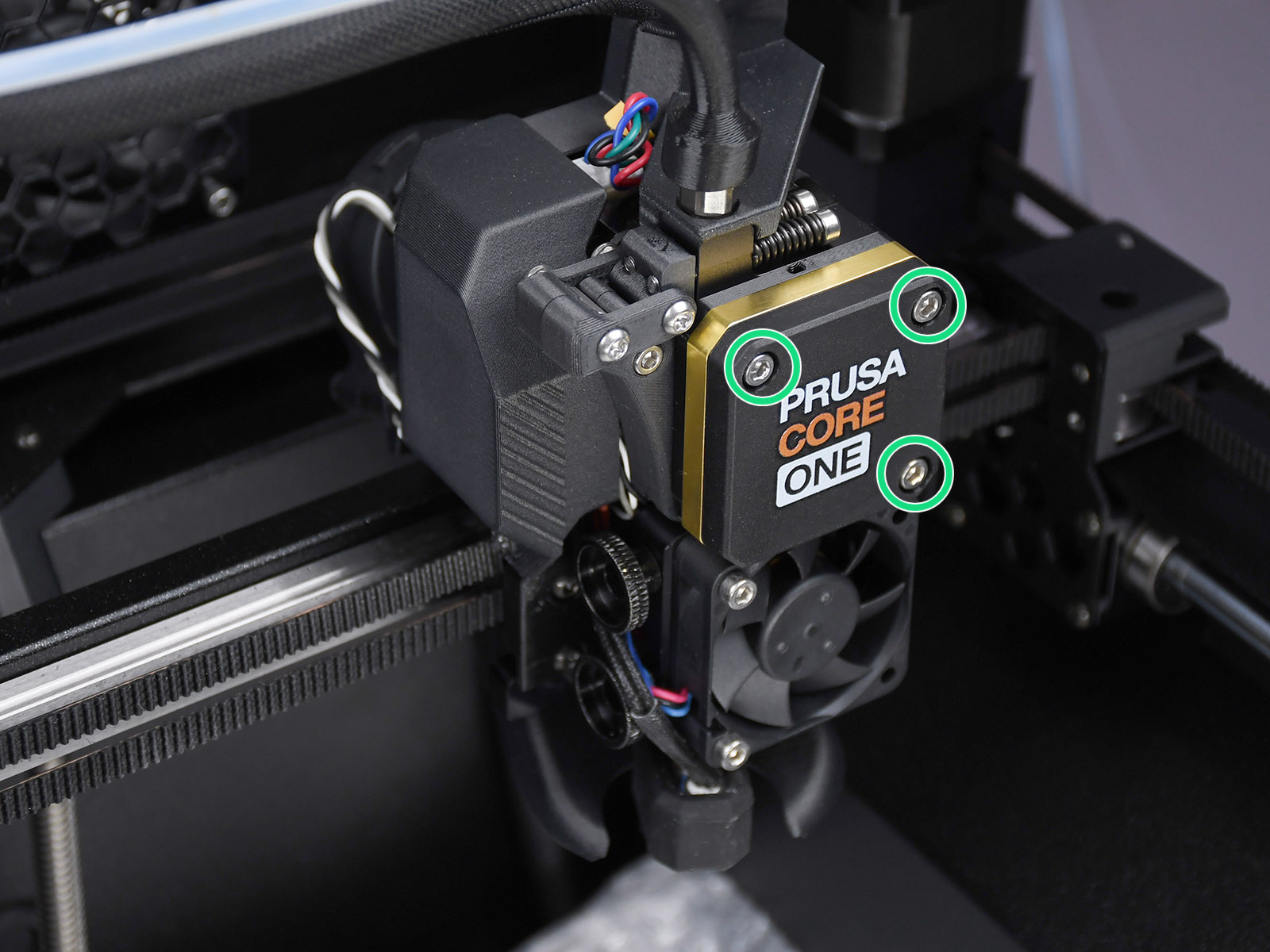
Sejměte PG-case společně s PG-ring, převodovkou a hlavní deskou. Sejměte všechny tyto díly v jednom kuse.
Prsty ručně otočte hřídelí motoru Nextruderu. Zhodnoťte odpor: hřídel by se měla otáčet relativně hladce, s mírným, ale rovnoměrným odporem.
Pokud ucítíte silný odpor, zadrhávání nebo drhnutí, může být hluboko v zubech převodovky zaseklá nečistota, může jít o opotřebované ozubené kolečko, nebo se může jednat o mechanickou poruchu v motoru.
 | 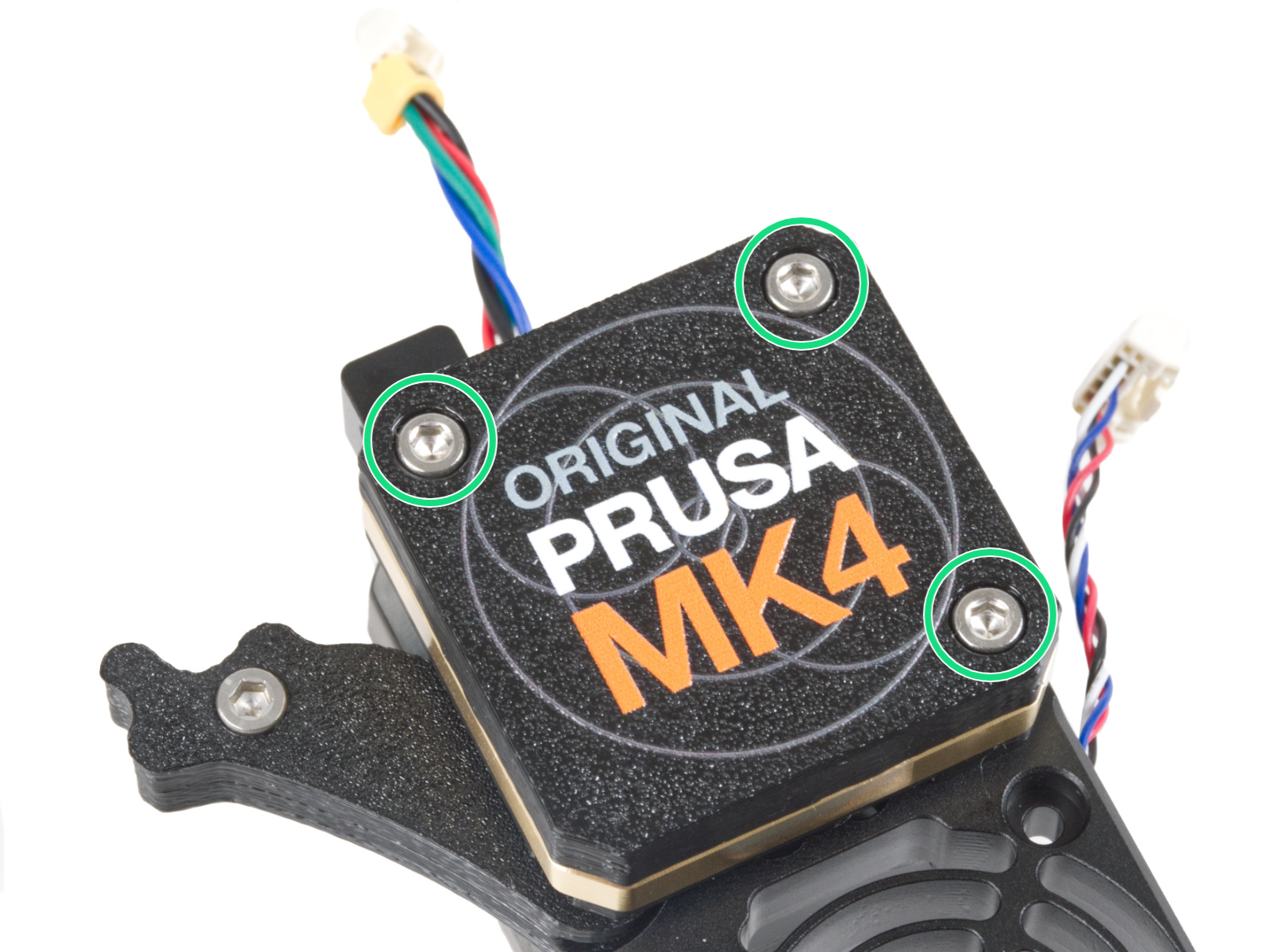 |
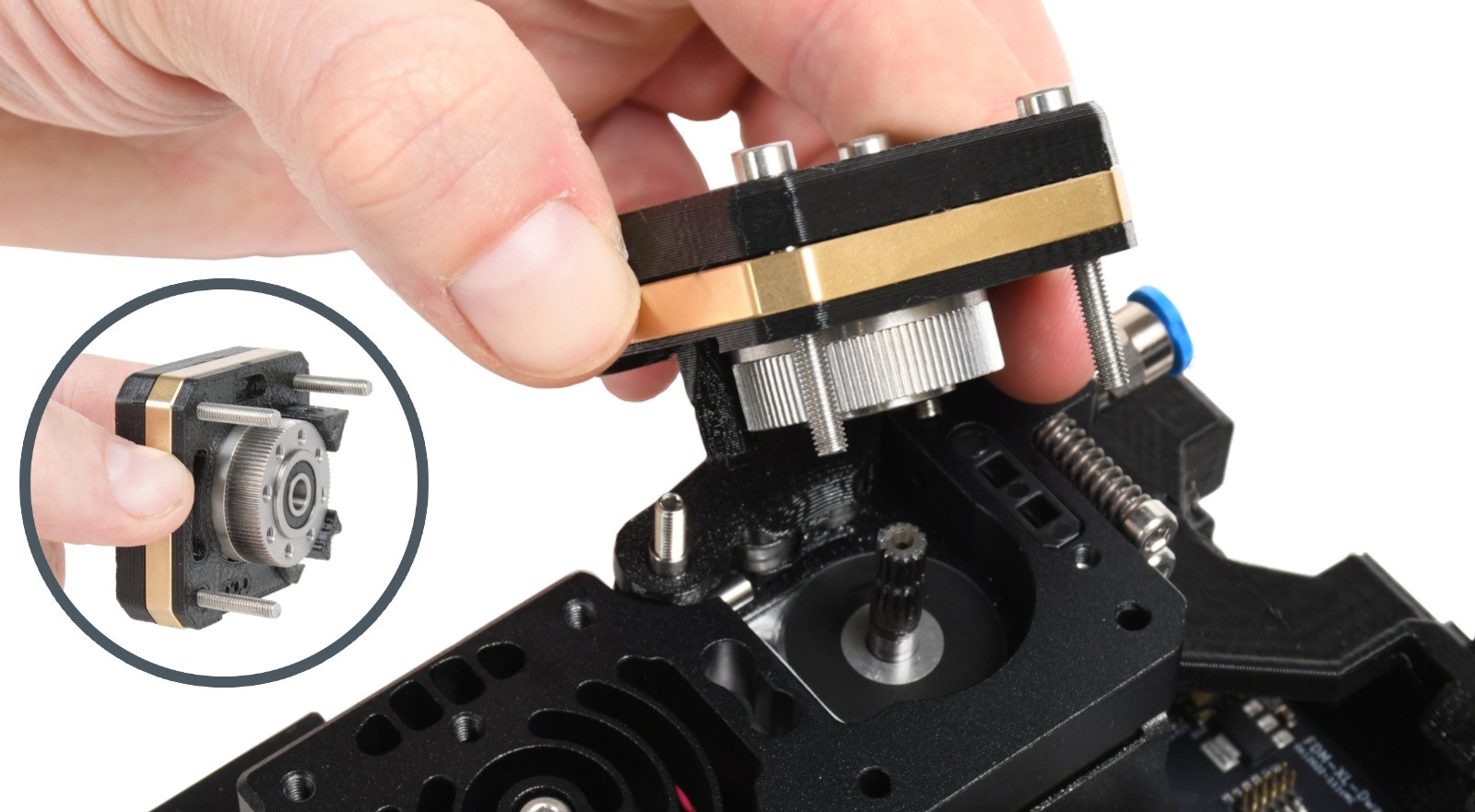 | 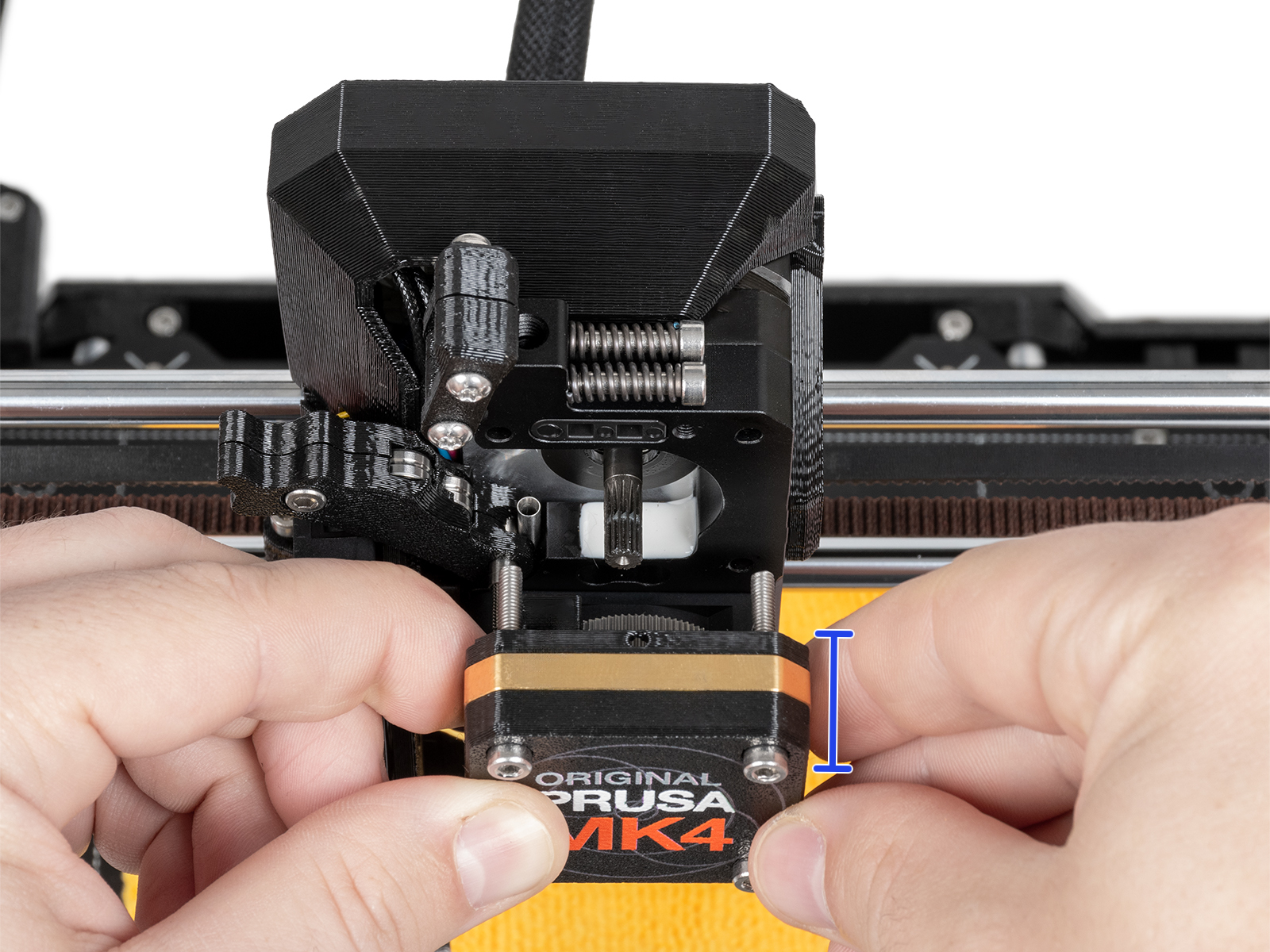 |
Při opětovném sestavování sestavte blok s PG-case, PG-ring, převodovkou a hlavní deskou.
Poté proveďte seřízení převodovky podle postupu ze samostatného článku o zarovnání převodovky.
Postupy vyžadující zahřátí trysky
Při následujících postupech, které vyžadují zahřátí trysky, zahřívejte trysku pouze pomocí menu tiskárny. Nezahřívejte trysku pomocí externího zdroje ohřevu, protože by ji to mohlo poškození.
Akupnkturní jehla (tryska bez vysokého průtoku - high flow)
- Zahřejte trysku na příslušnou teplotu dle filamentu, který chcete použít. Nejprve zaveďte filament a poté do trysky zespodu do hloubky přibližně 1-2 cm vložte akupunkturní jehlu (je součástí balení) nebo tenký drátek (0,3-0,35 mm). Pokud z trysky začne náhle vytékat materiál, použijte ochranné rukavice.
- V nabídce LCD vyberte možnost Zavést filament a zkontrolujte, zda tryska skutečně vytlačuje filament ven.
- Znovu zasuňte do trysky drátek nebo akupunkturní jehlu a celý proces několikrát zopakujte. Pokud je již filament extrudován správně, tryska je čistá.
Zasuňte nový filament do trysky
Tento postup je použitelný pro trysky s vysokým i nízkým průtokem.
- Otevřete idler extruderu.
- Přejděte na horní část Nextruderu vaší tiskárny a odstraňte veškeré fitinky, pokud se zde nějaké nachází.
- Připravte přibližně 40 cm filamentu PLA pro použití v následujících krocích.
- Přejděte do LCD Menu -> Ovládání -> Teplota -> Tryska. Nastavte teplotu trysky na 260 °C, pokud jste používali PLA, nebo na 280 °C, pokud jste používali materiály s vyšší teplotou, jako je PETG nebo ASA.
- Až tryska dosáhne požadované teploty, počkejte 2 minuty. Zkontrolujte, zda filament začne vytékat nebo odkapávat.
- Zatlačte nový filament do Nextruderu.
Pokud začne filament po krocích 5 a 6 vytékat z trysky, ucpání se zřejmě podařilo odstranit. Pokuste se zavést filament nebo provést zkušební tisk a vše ověřte.
Pokud se nepodařilo průtok filamentu pomocí těchto kroků obnovit, je nejpravděpodobněji nutné vyměnit trysku, protože ucpání je zřejmě hlouběji než jen na jejím konci.
Cold pull
Cold pull je další technika, která může pomoci uvolnit trysku. Pokud však nepomohl postup v předchozím odstavci - „zatlačení nového filamentu do trysky“ - obnovit tok filamentu, je nepravděpodobné, že by postup cold pull pomohl.
Nicméně stále doporučujeme pokusit se provést automatický cold pull, pokud je na vašem modelu tiskárny dostupný.
Vytažení filamentu kleštěmi
Pokud je po otevření komponent idleru z horní části trubičky trysky vidět malé množství filamentu, může být tato technika účinná, a to i v případě, že se špička filamentu nedotýká trysky, protože v takovém případě technika tlačení filamentu neobnoví průtok filamentu.
Zatímco je hotend zahřátý na 280 °C, pevně uchopte filament pomocí úzkých kleští. Pomalu vytahujte filament směrem nahoru, kousek po kousku, skrz horní část těla extruderu, dokud nebude z trubičky trysky zcela odstraněn.
Pokud je tato technika úspěšná, doporučujeme poté provést vytažení za studena, popsané o jeden odstavec výše.
Prevence
Teplota okolí a tiskové komory
Pokud tisknete z nízkoteplotních materiálů, jako je PLA, udržování tiskárny ve zcela uzavřeném Enclosure nebo ve velmi teplé místnosti může způsobit heat creep (vzlínání tepla). Teplo stoupá nahoru hotendem a taví filament dříve, než se dostane do zóny tavení. To způsobuje nabobtnání filamentu a ucpává extruder. V závislosti na daném modelu tiskárny při tisku PLA vždy otevřete dvířka Enclosure nebo průduchy horního krytu.
Kvalita a vlhkost filamentu
Vlhký nebo starý filament může nabobtnat, bublat nebo vytvářet vnitřní parní kapsy, což narušuje konzistenci vašich výtisků. Pokud je to možné, skladujte filament v dryboxech s vysoušedlem, jako je náš USS Drybox. Nekvalitní filamenty mají navíc často nekonzistentní průměr nebo obsahují nečistoty, které mohou fyzicky zaseknout ozubená kolečka Nextruderu nebo trysku.
Přizpůsobte svůj tiskový profil ve sliceru vaší trysce (HF vs. non-HF)
Před odesláním tisku vždy překontrolujte nastavení sliceru. Pokud je vaše tiskárna vybavena High Flow (HF) tryskou, musíte použít HF tiskový profil. Použití standardního profilu pro HF trysku (nebo naopak) rozhodí výpočty objemového průtoku, což může vést k závažnému podextrudování nebo strukturálnímu ucpání.
1 komentář