PrusaSlicer is an open-source, feature-rich, frequently updated tool that contains everything you need to export the perfect print files for your 3D printer.
Prusa Connect is a cloud service enabling remote control and monitoring of your 3D printers, offering secure data handling, easy setup, and support for managing multiple printers from anywhere.
Control your printer/s remotely from anywhere using the Prusa Connect technology behind. Prusa.app brings a new level of Prusa printer experience to Android and iOS phones.
Prusa Academy offers online courses on various 3D printing related topics. Each course features:
We are the largest maker of 3D printers in Europe and the United States.
Founded as a one-man startup in 2012 by Josef Prusa, a Czech hobbyist, maker, and inventor. In just 15 years, we've grown into a company of more than 1,200 people. Every month, we design, build, and ship over 10,000 innovative and secure 3D printers from our headquarters in Prague, Czech Republic, and Delaware, USA, to users in more than 160 countries.
Watch a video and find out how Prusa Research was born and what we achieved within only 10 years!
Quasi tutte le funzioni di PusaSlicer sono accessibili tramite una scorciatoia da tastiera. Inoltre, molte funzioni hanno una modalità alternativa a cui si può accedere con un…
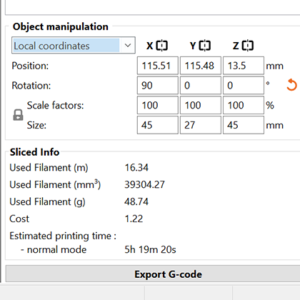
Ogni volta che hai selezionato uno o più oggetti, nel pannello di destra appare il riquadro di manipolazione degli oggetti. Utilizzando gli input di testo, puoi modificare: Posizione Rotazione Fattore…
Grazie al sistema operativo avanzato della stampante Original Prusa SL1/SL1S SPEED, l'utente è in grado di trasferire i file .sl1 o .sl1s processati direttamente da PrusaSlicer.…
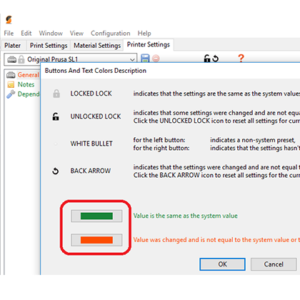
Nella scheda Impostazioni di stampa, Filamenti o Stampanti è presente un menu in alto a sinistra dello schermo. Questo consente di eseguire azioni relative alle impostazioni di…
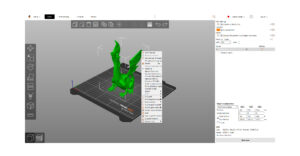
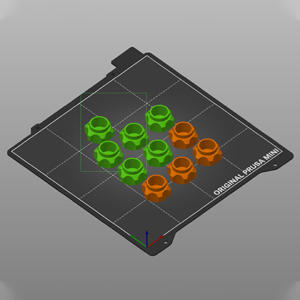
PrusaSlicer ha un'interfaccia utente abbastanza semplice. La maggior parte dello schermo è dedicata alla vista 3D, che viene utilizzata per gestire i modelli 3D. La barra degli…
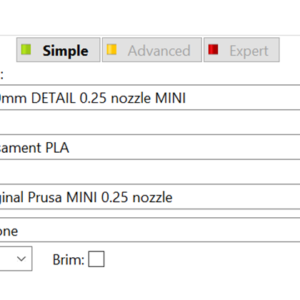
L'interfaccia utente cambia aspetto a seconda della modalità in cui ti trovi. Puoi passare a una modalità diversa utilizzando il menu a tendina in alto a destra. Il ragionamento…
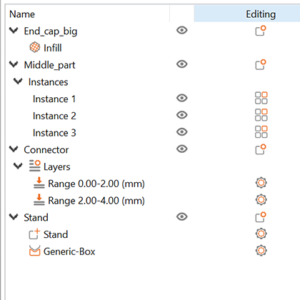
L'Elenco degli oggetti è posizionato nel pannello destro e mostra la gerarchia di: Oggetti (modelli) Istanze Parametri personalizzati per ciascun oggetto Modificatori - Modificatori…
Tasto sinistro del mouse Ruota Tasto destro del mouse Panoramica Rotella di scorrimento, I per fare zoom in, O per fare zoom out Zoom B Zoom su tutto il piano di stampa Z Zoom…
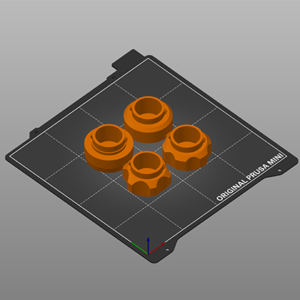
La selezione di base si fa con il tasto sinistro del mouse. Tenendo premuto il tasto Maiusc e cliccando su altri modelli puoi aggiungere alla tua selezione attuale. Maiusc + trascina…
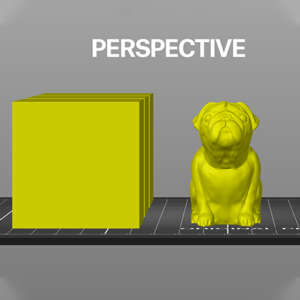
È possibile passare rapidamente dalla visuale prospettica a quella ortografica utilizzando il tasto K o nella barra degli strumenti in alto spuntando Configurazione - Preferenze…
OSX e Linux PrusaSlicer supporta la modalità scura su OSX e Linux in modo nativo. Se nelle impostazioni di sistema è stata attivata la modalità scura, anche PrusaSlicer dovrebbe…
PrusaSlicer diventa ogni giorno più potente. Offre molte funzioni uniche che non si trovano in altri slicer. Lo svantaggio dell'aggiunta di nuove funzioni è la crescente complessità…